
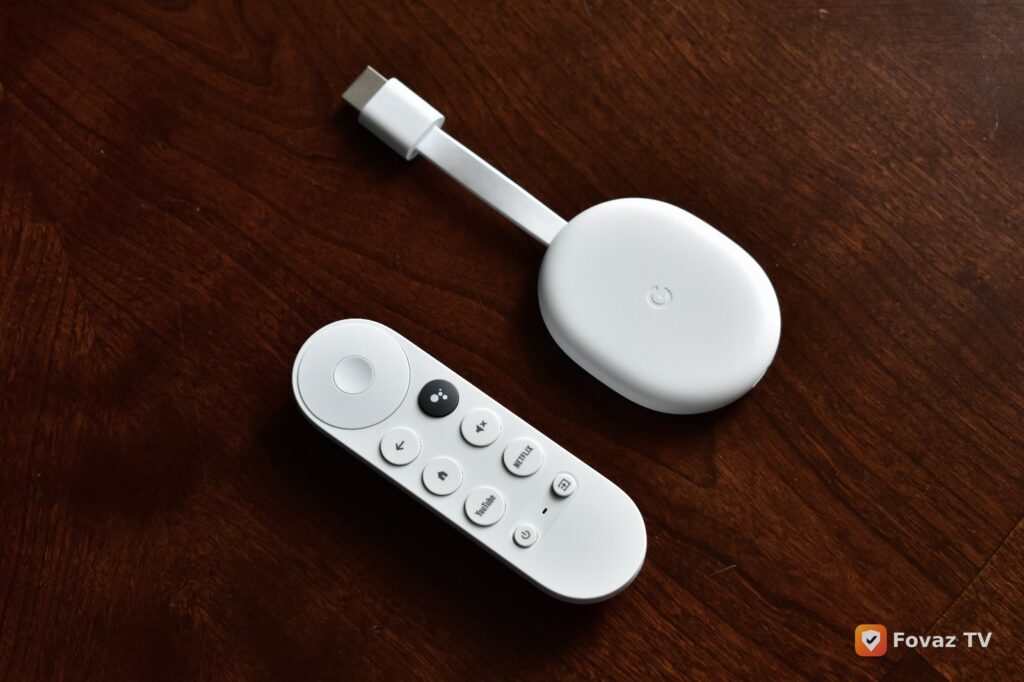
Foto de portada: Y2kcrazyjoker4 · CC BY-SA 4.0 · vía Wikimedia · imagen modificada: con marca de Fovaz TV
Configurar Google TV lleva unos quince o veinte minutos si tienes a mano tres cosas: la contraseña del wifi, una cuenta de Google y el móvil con la app Google Home instalada. El aparato (un Chromecast con Google TV, un Google TV Streamer o una tele que ya trae Google TV) te va guiando en pantalla; el móvil solo sirve para no tener que escribir contraseñas con el mando y para escanear un código QR.
Si no tienes el móvil cerca, también se puede hacer todo desde la tele con el mando, solo que tardarás más tecleando. Y si lo que quieres es una tele «tonta» sin cuenta de Google, algunos televisores ofrecen un modo básico que te explicamos más abajo, con sus limitaciones.
En esta guía vamos por orden: qué es exactamente Google TV, qué necesitas, los pasos de la instalación, cómo emparejar el mando para que controle el volumen y el encendido de la tele, cómo crear perfiles (también uno infantil con límites de tiempo), qué hacer con las recomendaciones y cómo resolver los fallos más comunes. Los nombres de los menús son los de las versiones en español disponibles en noviembre de 2026; pueden cambiar ligeramente según el modelo y la actualización que tenga tu aparato.
Qué es Google TV y en qué se diferencia de Android TV
Google TV es la interfaz que Google pone encima de su sistema para televisores. Por debajo sigue habiendo Android TV, pero la pantalla de inicio cambia: en lugar de una simple lista de aplicaciones, Google TV agrupa películas y series de todos los servicios que tienes instalados y te las muestra en filas temáticas («Para ti», «Películas», «Series», etc.). La idea es que busques un título una sola vez y la tele te diga en qué app está.
Lo encontrarás en tres tipos de aparato:
- Chromecast con Google TV: el pequeño dongle que se conecta al HDMI y viene con un mando por voz. Google ya no lo vende como novedad, pero sigue recibiendo soporte y hay muchos en casas.
- Google TV Streamer: la caja de sobremesa que lo sustituyó en el catálogo de Google. El proceso de configuración es muy parecido.
- Televisores con Google TV integrado: modelos de Sony, TCL, Hisense, Philips y otras marcas. Aquí la configuración aparece la primera vez que enciendes la tele.
La diferencia práctica con Android TV «a secas» es la pantalla de inicio, los perfiles por persona y la integración con la app Google Home. Las aplicaciones (YouTube, Netflix, Prime Video, Disney+, Max, Spotify, etc.) son las mismas de Google Play para televisores. Si estás pensando en comprar una caja de otra marca con «Android», te interesa leer antes cómo elegir un Android TV Box certificado, porque no todas son iguales.
Funciones principales que vas a configurar
- Cuenta de Google: es la llave de todo. Sirve para descargar apps de Google Play, sincronizar tu lista «Mi lista» y recibir recomendaciones.
- Servicios de streaming: durante la instalación eliges qué plataformas usas y la tele instala sus apps automáticamente.
- Perfiles: cada persona de la casa puede tener su propio perfil con su cuenta de Google, sus recomendaciones y su historial.
- Perfil infantil: un perfil para niños con apps elegidas por el adulto, clasificación por edades, límite diario de pantalla y «hora de dormir».
- Mando: el mando de voz se empareja por Bluetooth con el aparato y, además, puede controlar el volumen, el encendido y la entrada de la tele por infrarrojos o HDMI-CEC.
- Enviar contenido (Google Cast): desde el móvil puedes mandar vídeos de YouTube, fotos o incluso la pantalla completa a la tele. Lo explicamos a fondo en cómo conectar el móvil a la tele.
Compatibilidad: qué tele, qué móvil y qué red
Google TV funciona con prácticamente cualquier televisor que tenga una entrada HDMI libre. La tabla resume lo que pide Google en su página de ayuda oficial para el Chromecast con Google TV, que es la referencia más completa.
| Elemento | Qué necesitas | Notas |
|---|---|---|
| Televisor | Entrada HDMI libre | Para 4K y HDR, la entrada y la tele deben admitirlo; si no, verás la imagen en HD. |
| Móvil o tableta | Android o iPhone/iPad con la última versión de Google Home | Google recomienda tener la app actualizada; en iPhone hay que dar permiso de «red local». |
| Wifi | Red segura con contraseña o cable Ethernet (con adaptador) | No valen redes WPA2 Enterprise ni redes con aislamiento de clientes, típicas de hoteles. |
| Red de 5 GHz | El móvil también debe admitir 5 GHz | Si el móvil solo ve 2,4 GHz, no podrá configurar el aparato en la red de 5 GHz. |
| Cuenta | Cuenta de Google (Google recomienda una de Gmail) | Con cuentas de trabajo o de centro educativo, algunos servicios pueden no funcionar. |
Fuente de estos requisitos: la página Configurar Chromecast con Google TV y el mando por voz del Centro de Ayuda de Google.
Requisitos antes de empezar
Ten preparado esto antes de enchufar nada. Ahorra muchas vueltas:
- El nombre exacto de tu wifi y su contraseña. Si tu router emite dos redes (2,4 GHz y 5 GHz) con nombres distintos, decide cuál vas a usar. La de 5 GHz suele ir mejor para vídeo si el aparato está cerca del router.
- La app Google Home actualizada desde Google Play o la App Store.
- En el móvil, los permisos de ubicación, Bluetooth y cámara para Google Home. En iPhone y iPad, además, el permiso de red local. Sin ellos, la app no encuentra el aparato.
- Las pilas del mando colocadas.
- Las contraseñas de tus servicios de streaming (Netflix, Prime Video, Disney+…). Muchos permiten iniciar sesión con un código que se escribe en el móvil, pero conviene tenerlas a mano.
- El cargador original. Google indica que hay que conectar el adaptador de corriente; los puertos USB de la tele a menudo no dan potencia suficiente y provocan reinicios.
Guía paso a paso para configurar Google TV
Parte 1: conectar el aparato y el mando
- Enciende la tele.
- Conecta el Chromecast (o el Google TV Streamer) a una entrada HDMI libre. Si el dongle no cabe por la forma de la tele, usa un alargador HDMI corto.
- Con el mando de la tele, elige esa entrada HDMI (botón Source o Input).
- Conecta el adaptador de corriente al aparato y al enchufe. Si quieres cable de red, conecta en este momento el adaptador Ethernet.
- Espera a que el mando se empareje solo. Si en la tele aparece «Iniciar emparejamiento», mantén pulsados a la vez los botones Atrás e Inicio del mando hasta que su luz parpadee.
- Si sigue sin emparejarse, pulsa el botón físico del Chromecast para abrir la pantalla «Buscando accesorios» y vuelve a intentarlo.
- Elige el idioma de la interfaz.
Parte 2: configurar con el móvil (la forma rápida)
- Cuando la tele muestre las instrucciones, abre Google Home en el móvil. Si la app no encuentra el aparato, conecta el móvil al mismo wifi que vas a usar.
- Si es la primera vez que usas Google Home, toca «Empezar», elige tu cuenta de Google, acepta y selecciona o crea una «casa».
- Toca «Configurar el Chromecast» (si no aparece, ve a Añadir > Dispositivo).
- Permite el acceso a la cámara y escanea el código QR que aparece en la tele. Si la cámara falla, puedes escribir el código de configuración a mano.
- Sigue los pasos de la app: red wifi, cuenta, nombre del dispositivo y servicios de streaming que usas. Al final verás «Hemos terminado».
- La tele instalará las apps de los servicios que marcaste. Cuando veas «¡Hola! Ya está listo tu Chromecast con Google TV», elige «Empezar a explorar».
Parte 3: configurar solo con el mando
Si no tienes el móvil a mano, en la pantalla de instrucciones elige «Configurar en televisión». Tendrás que escribir la contraseña del wifi con el teclado en pantalla y, para la cuenta de Google, la tele suele ofrecerte escanear un código con cualquier móvil o entrar en una dirección web desde el ordenador. Si la configuración con la app se queda atascada, Google indica que puedes mantener pulsado Atrás y elegir terminar la configuración con el mando.
Parte 4: que el mando controle la tele
Uno de los mejores detalles de Google TV es que un solo mando maneja la tele y el aparato. Durante la instalación aparece «Configurar mando»; si lo saltaste con «Ahora no», lo encontrarás después en los ajustes del mando.
- Volumen: elige si el sonido sale por la tele o por una barra de sonido y su marca. La tele pondrá música; apunta con el mando y prueba subir y bajar. Contesta si funcionó.
- Encendido: pulsa el botón de encendido del mando para apagar la tele, espera unos 8 segundos y vuelve a encenderla. Confirma si respondió.
- Entrada: pulsa el botón de entrada y recorre las fuentes de la tele hasta que vuelva la del Chromecast. Confirma.
- Al terminar verás «El mando del Chromecast está listo».
Si quieres que la tele se encienda sola al pulsar el mando del Chromecast o al enviar algo desde el móvil, activa HDMI-CEC en los ajustes de tu televisor (cada marca lo llama distinto: Anynet+ en Samsung, SimpLink en LG, Bravia Sync en Sony).
Perfiles: uno por persona y uno para los niños
Cada persona con su propia cuenta de Google puede tener su perfil. Así tus recomendaciones no se mezclan con las de tu pareja o tus hijos, y cada uno tiene su «Mi lista». Según la ayuda oficial de Google sobre perfiles en Google TV, los pasos son:
- En la pantalla de inicio, ve a tu foto de perfil o tu inicial (arriba a la derecha).
- Selecciona tu nombre y luego «+ Añadir cuenta».
- Elige «Añadir una cuenta» y escanea el código QR con el móvil o sigue las opciones en la tele.
- Inicia sesión con la cuenta de Google de esa persona y completa los pasos.
- Marca los servicios de streaming que usará ese perfil.
Para quitar un perfil: Ajustes > Cuentas e inicio de sesión > el perfil > Quitar > Quitar cuenta. Ojo: si quitas todos los perfiles, el aparato vuelve a los ajustes de fábrica. Las apps instaladas se comparten entre perfiles, así que no hace falta instalarlas dos veces.
Perfil infantil con límites
Google TV permite crear un perfil para niños con control parental. La guía oficial de controles parentales de Google TV describe estos pasos:
- Desde tu foto de perfil, en «Selecciona una cuenta», elige Añadir cuenta > Añadir un perfil infantil.
- Si tu hijo ya tiene una cuenta supervisada en tu grupo familiar, selecciónala; si no, sigue los pasos para crear el perfil.
- Elige qué apps verá en su pantalla de inicio.
- Configura los controles: en Todos los ajustes > Cuentas y perfiles > perfil del niño puedes ajustar Gestionar aplicaciones, Restricciones de contenido (clasificación de películas y series), Tiempo de pantalla con Límite diario (en tramos de 15 minutos, hasta 8 horas) y Hora de dormir.
- Activa Bloqueo infantil para que el niño no pueda salir de su perfil sin el PIN o la contraseña de tu cuenta.
Un matiz importante: las restricciones de clasificación se aplican a las recomendaciones de Google y a la biblioteca familiar, no a lo que hay dentro de cada app. Netflix, Disney+ o YouTube tienen sus propios controles y conviene configurarlos también. Para YouTube, Google recomienda usar la supervisión de Family Link.
Configuración recomendada después de instalar
Con el aparato ya funcionando, dedica cinco minutos a estos ajustes. Los nombres pueden variar algo entre versiones:
- Actualizaciones del sistema: en Ajustes > Sistema > Información busca la opción de actualizar. Instala lo que haya pendiente antes de nada.
- Apps: revisa en Google Play que las apps estén al día y desinstala las que se instalaron y no vas a usar. Ocupan espacio y algunas se abren en segundo plano.
- Pantalla y sonido: si tu tele es 4K con HDR, comprueba en los ajustes de pantalla que la resolución sea la correcta. Si ves colores raros o parpadeos, prueba a fijar la resolución o a desactivar el ajuste automático de frecuencia.
- Privacidad: en Ajustes > Privacidad revisa ubicación, uso y diagnóstico, y la personalización de anuncios.
- Recomendaciones: en los ajustes de la cuenta puedes elegir tus servicios para que solo te recomiende lo que realmente tienes contratado.
- Protector de pantalla: elige un fondo (por ejemplo, tus fotos de Google Fotos) y el tiempo de espera. Ayuda a evitar marcas en paneles OLED.
Si te molestan las recomendaciones: el modo «solo aplicaciones»
Muchas personas buscan cómo quitar las filas de recomendaciones. Google TV ha ofrecido durante años un modo solo aplicaciones, que suele estar en Ajustes > Cuentas e inicio de sesión > tu cuenta. Al activarlo, la pantalla de inicio se simplifica, pero también se desactivan funciones como las recomendaciones personalizadas y, en algunas versiones, el Asistente. No hemos podido confirmar en la ayuda oficial de Google cómo funciona exactamente en noviembre de 2026: Google ha cambiado su comportamiento varias veces y en algunas versiones sigue mostrando contenido destacado. Pruébalo y, si no te convence, vuelve a desactivarlo en el mismo sitio.
Modo de televisión básica (solo en teles con Google TV integrado)
Si compras una tele con Google TV y no quieres cuenta de Google, durante la instalación puedes elegir el modo de televisión básica. Según la ayuda oficial de Google, sirve para ver la tele por antena, cable o satélite, usar las entradas HDMI y algunas apps preinstaladas, sin conexión a internet. A cambio no puedes instalar apps, usar el Asistente ni enviar contenido desde el móvil. Puedes pasar de este modo a Google TV completo desde un banner en la pantalla de inicio, pero no al revés: para volver al modo básico hay que restablecer la tele de fábrica. Este modo no existe en el Chromecast ni en el Streamer.
Ventajas y desventajas de Google TV
| Ventajas | Desventajas |
|---|---|
| Configuración rápida con el móvil y un código QR. | Necesita cuenta de Google para casi todo. |
| Catálogo enorme de apps en Google Play para televisores. | La pantalla de inicio incluye contenido promocionado. |
| Perfiles por persona y perfil infantil con límites de tiempo. | Las restricciones del perfil infantil no llegan dentro de cada app. |
| Google Cast integrado para enviar contenido desde el móvil. | Los modelos más baratos tienen poco almacenamiento y se llenan pronto. |
| Un mando controla la tele y el aparato. | El control por infrarrojos no funciona con todas las barras de sonido. |
Qué valoramos: que la instalación esté bien guiada, que existan límites de tiempo reales para niños y que el mando sirva para todo. Lo que menos: la cantidad de recomendaciones y la poca memoria interna de algunos modelos.
Problemas frecuentes y cómo solucionarlos
Google Home no encuentra el aparato
- Comprueba que el móvil esté en el mismo wifi. Si no lo encuentra, Google indica que puedes conectarte a la red temporal «ChromecastXXXX» que crea el aparato.
- Activa el Bluetooth del móvil. En Android: Ajustes > Dispositivos conectados > Preferencias de conexión > Bluetooth.
- Activa la ubicación y permite que Google Home la use.
- En iPhone, revisa que Google Home tenga permiso de red local en Ajustes > Privacidad y seguridad > Red local.
No se conecta al wifi
- Revisa la contraseña (mayúsculas y minúsculas cuentan).
- Si estás en un hotel, residencia u oficina con página de acceso o con WPA2 Enterprise, no funcionará: Google no lo admite.
- Prueba la red de 2,4 GHz si el aparato está lejos del router, o acércalo.
- Reinicia el router desenchufándolo 30 segundos.
El mando no responde
- Cambia las pilas.
- Vuelve a emparejarlo manteniendo Atrás + Inicio hasta que parpadee la luz.
- Si no controla el volumen de la tele, repite «Configurar mando» y prueba otra marca o la opción de infrarrojos.
Imagen cortada, parpadeos o «sin señal»
- Prueba otra entrada HDMI de la tele o un alargador HDMI distinto.
- Conecta el aparato al enchufe con su cargador, no al USB de la tele.
- Si el problema empezó tras cambiar la resolución, espera: Google TV suele volver al ajuste anterior si no confirmas el cambio. Si tu tele se queda sin imagen o sin sonido por otros motivos, tenemos una guía específica: qué hacer si la tele no tiene sonido o imagen.
Se reinicia solo o va lento
- Revisa el almacenamiento disponible en Ajustes > Sistema > Almacenamiento y borra apps que no uses.
- Fuerza la detención de apps que se quedan colgadas y borra su caché.
- Como último recurso, restablece los datos de fábrica. Tendrás que configurarlo todo de nuevo.
Consejos de seguridad
- Instala apps solo desde Google Play. Las aplicaciones de fuera de la tienda (archivos APK) no pasan los controles de Google y son la principal vía de entrada de programas maliciosos en televisores.
- Pon PIN o contraseña al perfil de adulto si hay niños en casa y activa el Bloqueo infantil.
- Revisa las compras: si tu cuenta de Google tiene una tarjeta asociada, configura en Google Play que pida autenticación para comprar.
- No uses la cuenta de Google principal de la empresa en la tele del salón. Una cuenta personal basta.
- Mantén el sistema actualizado. Las actualizaciones incluyen parches de seguridad.
- Si vendes o regalas el aparato, quita las cuentas y restablécelo de fábrica. Si ya no lo tienes, Google indica que puedes cerrar la sesión del dispositivo desde la página de actividad de tu cuenta de Google.
- Desconfía de los «servicios» que prometen todos los canales gratis: suelen ser listas ilegales y apps con malware. Para tu propia colección de vídeos hay reproductores legales como VLC, Plex o Jellyfin en Google Play.
Google TV frente a otras opciones
| Sistema | Cuenta necesaria | Perfiles | Envío desde el móvil | Para quién |
|---|---|---|---|---|
| Google TV | Sí, con perfil infantil | Google Cast integrado | Quien usa Android, YouTube y varios servicios. | |
| Fire TV | Amazon | Sí | Duplicado de pantalla en algunos modelos | Quien usa Prime Video y Alexa. |
| Roku | Roku | Depende del modelo y del país | AirPlay en algunos modelos | Quien quiere una interfaz sencilla. |
| Apple TV | Apple | Sí | AirPlay | Quien tiene iPhone, iPad o Mac. |
| Sistema propio de la tele (Tizen, webOS) | Opcional | Según marca | Según marca | Quien no quiere añadir aparatos. |
Si dudas entre un Chromecast y un Fire TV Stick, compara también la guía de configuración inicial del Fire TV Stick.
Preguntas frecuentes
¿Puedo configurar Google TV sin móvil?
Sí. En la pantalla de instrucciones elige «Configurar en televisión» y sigue los pasos con el mando. Para la cuenta de Google, la tele te ofrecerá escanear un código con otro aparato o iniciar sesión desde un navegador.
¿Necesito una cuenta de Gmail?
Necesitas una cuenta de Google. Google recomienda una de Gmail porque las cuentas de trabajo o de centro educativo administradas por otra persona pueden tener servicios bloqueados.
¿Cuántos perfiles puedo crear?
La ayuda oficial dice que puedes añadir más de un perfil, pero no indica un máximo. Medios especializados han hablado de un límite de alrededor de una docena; compruébalo en tu aparato si necesitas muchos.
¿Funciona con wifi de hotel?
Normalmente no. Google no admite redes WPA2 Enterprise ni redes con aislamiento de clientes, que son las habituales en hoteles y residencias.
¿Puedo quitar las recomendaciones de la pantalla de inicio?
Puedes reducirlas eligiendo solo tus servicios y, en muchas versiones, activando el modo solo aplicaciones. Ten en cuenta que Google ha cambiado ese modo varias veces y que la pantalla puede seguir mostrando contenido destacado.
¿Qué pasa si quito todas las cuentas?
Según Google, si eliminas todos los perfiles el aparato se restablece a los ajustes de fábrica, así que tendrás que repetir la configuración.
¿El perfil infantil bloquea contenido dentro de YouTube o Netflix?
No del todo. Las clasificaciones de Google TV afectan a sus recomendaciones y a la biblioteca familiar. Dentro de cada app hay que activar sus propios controles, y para YouTube Google recomienda la supervisión con Family Link.
Antes de dar la configuración por terminada
Google TV es fácil de poner en marcha si llegas con los deberes hechos: wifi compatible, Google Home actualizado y permisos concedidos. Donde más se nota la diferencia es en lo que haces después: crear un perfil por persona, montar un perfil infantil con límites reales y dejar el mando controlando la tele para no ir con dos mandos por casa.
Si solo quieres abrir tus apps sin que nadie te sugiera nada, prueba el modo solo aplicaciones sabiendo que su comportamiento cambia entre versiones. Y si la tele es nueva y no quieres cuenta de Google, decide en la primera pantalla: el modo básico solo se elige al empezar.