
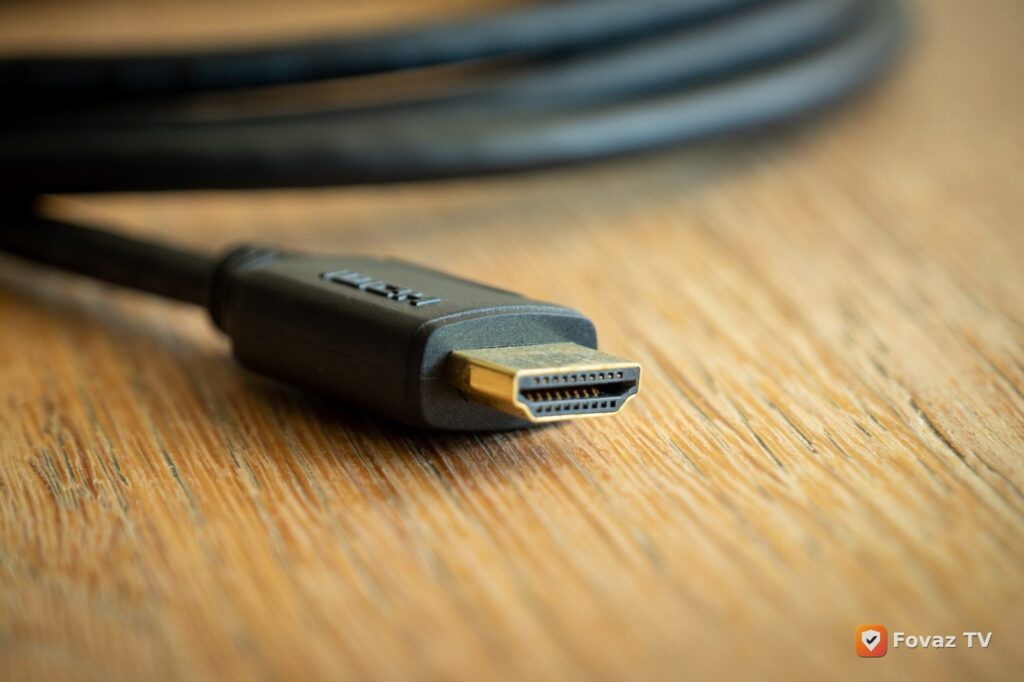
Foto de portada: Roy Tanck · CC0 (dominio público) · vía WordPress
Si tu tele se quedó sin sonido, muestra «Sin señal» o enciende con la pantalla negra, en la mayoría de los casos la avería no está en el panel ni en los altavoces. Lo más frecuente es algo mucho más tonto: la entrada equivocada, un cable HDMI medio suelto, la salida de audio enviada a una barra de sonido apagada o un aparato externo que se quedó colgado. Por eso conviene revisar en orden, de lo más simple a lo más drástico, y no empezar por el restablecimiento de fábrica.
Esta guía te da ese orden de pruebas y te explica dónde están las opciones en las marcas y sistemas más comunes: Samsung (Tizen), LG (webOS), Google TV, Fire TV y Roku. Cada paso está pensado para descartar una causa concreta, así que aunque no llegues al final sabrás mucho mejor qué está fallando y qué decirle al servicio técnico si hace falta.
Un aviso antes de empezar: los nombres de los menús cambian según el año del modelo y la versión del sistema. Las rutas que verás aquí están tomadas de los centros de ayuda oficiales de cada fabricante a fecha de noviembre de 2026; si tu tele muestra algo un poco distinto, busca la opción equivalente con un nombre parecido.
Por qué una tele se queda sin imagen o sin sonido
Una tele moderna es, en la práctica, un pequeño ordenador conectado a una pantalla. Recibe vídeo y audio por varias vías (antena, HDMI, apps de streaming), los procesa y los manda al panel y a los altavoces o a un equipo externo. El fallo puede estar en cualquier punto de esa cadena, y la clave es averiguar en cuál.
Las cuatro zonas donde suele estar el problema
- La fuente: el decodificador, la consola, el Fire TV Stick o el Chromecast que mandan la señal. Si está en reposo, colgado o mal configurado, la tele no recibe nada y muestra «Sin señal».
- La conexión: el cable HDMI, el puerto, un adaptador, un conmutador HDMI o un receptor de audio intermedio. Un cable dañado puede dar imagen intermitente, nieve, parpadeos o cortes de sonido.
- La configuración de la tele: entrada equivocada, volumen a cero, salida de sonido enviada a otro aparato, modo de ahorro de energía con el brillo al mínimo o un ajuste de imagen extraño.
- El hardware de la tele: la placa principal, la fuente de alimentación, la retroiluminación del panel o los altavoces. Es la causa menos frecuente y la única que necesita reparación.
Pantalla negra no es lo mismo que «Sin señal»
Fíjate bien en lo que ves, porque te ahorra pasos. Si aparece un mensaje como «Sin señal» o «No signal», la tele funciona: enciende, procesa y dibuja el mensaje en pantalla. El problema está en la fuente o en la conexión. Si la pantalla está totalmente negra pero oyes sonido, puede tratarse de la retroiluminación, de un modo de ahorro de energía o de un ajuste de imagen. Y si la pantalla está negra, sin sonido y el piloto de encendido está apagado o parpadea de forma rara, el problema puede estar en la alimentación.
Un truco sencillo: con la tele encendida y la pantalla negra, acerca una linterna al panel. En algunos modelos con retroiluminación LED averiada se intuye la imagen muy tenue. Si la ves, el problema es de hardware y toca servicio técnico.
Características de las herramientas de diagnóstico que trae tu tele
Casi todas las teles inteligentes actuales incluyen herramientas para comprobar por sí mismas imagen, sonido y conexión. Usarlas te dice rápido si el fallo es de la tele o de lo que tiene enchufado.
- Samsung (Tizen): en Ajustes, dentro de Asistencia y Device Care (en algunos modelos solo «Asistencia»), está Autodiagnóstico. Desde ahí puedes iniciar una prueba de imagen, una prueba de sonido (reproduce una melodía por los altavoces), una prueba de conexión de Smart Hub y ver la información de señal de antena. También permite restablecer Smart Hub.
- LG (webOS): tiene restablecimiento por pasos y, según el modelo, opciones de prueba de imagen y sonido dentro de Asistencia o Soporte. Además, puedes ver la versión de webOS pulsando tres veces seguidas el botón de ajustes o el de silencio del mando, según su ayuda oficial.
- Google TV: no tiene una prueba de altavoces como tal, pero permite revisar salida de audio, formato de sonido y resolución en Ajustes, y reiniciar desde Sistema.
- Fire TV: en Ajustes, dentro de «Pantalla y sonidos», están los ajustes de HDMI CEC, resolución y salida de audio, y en «Mi Fire TV» (o «Dispositivo y software» en menús nuevos) el reinicio y el restablecimiento.
- Roku: en Ajustes, Sistema, «Configuración avanzada del sistema» hay un restablecimiento de la conexión de red y el restablecimiento de fábrica. En los televisores Roku TV también hay ajustes de audio e imagen por entrada.
La prueba de sonido de Samsung es especialmente útil: si la melodía suena bien por los altavoces, la tele está sana y el fallo está en el aparato conectado o en la configuración de salida. Si la melodía suena distorsionada o no suena, Samsung recomienda contactar con su servicio técnico.
Compatibilidad: qué opciones tiene cada sistema
La tabla resume dónde están las herramientas principales en cada plataforma. Los nombres pueden variar en tu idioma y año de modelo.
| Sistema | Prueba de imagen o sonido | Reinicio suave | Restablecimiento de fábrica |
|---|---|---|---|
| Samsung (Tizen) | Asistencia / Device Care / Autodiagnóstico | Mantener pulsado el botón de encendido del mando hasta que se apague y vuelva a encender | Ajustes > General y privacidad > Restablecer (PIN por defecto 0000) |
| LG (webOS 6.0 a 25) | Según modelo, en Asistencia | Desenchufar 60 segundos | Ajustes > Todos los ajustes > General > Sistema > Restablecer configuración inicial |
| Google TV / Chromecast con Google TV | No hay prueba dedicada | Ajustes > Sistema > Reiniciar, o desenchufar | Ajustes > Sistema > Acerca de > Restablecer configuración de fábrica |
| Fire TV | No hay prueba dedicada | Mi Fire TV > Reiniciar | Mi Fire TV > Restablecer a los valores de fábrica, o Atrás + derecha 10 segundos |
| Roku | No hay prueba dedicada | Sistema > Reinicio del sistema | Sistema > Configuración avanzada del sistema > Restablecimiento de fábrica |
En LG la ruta cambia en modelos más antiguos: en 2020 (webOS 5.0) el restablecimiento está dentro de Asistencia, y en 2019 o antes (webOS 4.5 o anterior) está directamente en General. En Samsung, los modelos de 2021 o anteriores suelen mostrar «General» en lugar de «General y privacidad».
Requisitos antes de empezar
No necesitas herramientas especiales, pero sí tener a mano algunas cosas para no quedarte a medias:
- El mando de la tele y el del aparato externo (decodificador, consola, stick de streaming).
- Un segundo cable HDMI que sepas que funciona, a ser posible certificado como High Speed o Premium High Speed. Para 4K a 60 Hz con HDR conviene uno de alta velocidad.
- Otro aparato o puerto para comparar: por ejemplo, conectar el mismo stick a otra tele o enchufar la consola a otro HDMI.
- Contraseñas: la del wifi, la de tu cuenta de Samsung, LG, Google, Amazon o Roku y las de tus apps (Netflix, YouTube, etc.). Solo las necesitarás si llegas al restablecimiento de fábrica, pero es mejor tenerlas antes.
- El modelo exacto de la tele: suele estar en una pegatina trasera o en el menú Acerca de. Sirve para buscar el manual y para hablar con el servicio técnico.
Guía paso a paso para diagnosticar y solucionar
Sigue los pasos en orden. Si uno soluciona el problema, no hace falta continuar.
Si aparece «Sin señal» o la pantalla está en negro con un aparato externo
- Comprueba la entrada. Pulsa el botón Input, Source o Entrada del mando y recorre los HDMI uno a uno. Es la causa número uno: el cable está en HDMI 1 y la tele está en HDMI 2. Roku aconseja esperar unos 10 segundos en cada entrada para darle tiempo a sincronizar.
- Asegúrate de que la fuente está encendida. Pulsa un botón del mando del decodificador, la consola o el stick. Muchos aparatos entran en reposo y no mandan señal. Si el piloto del decodificador no se enciende, LG sugiere desenchufar su adaptador, esperar unos cinco segundos y volver a enchufarlo.
- Reconecta el cable HDMI por los dos extremos. Sácalo del todo, revisa que no tenga polvo ni pines doblados y vuelve a meterlo con firmeza. Un HDMI medio salido es más común de lo que parece, sobre todo si la tele está colgada en la pared.
- Prueba otro puerto HDMI de la tele. Si así funciona, el puerto original puede estar dañado o configurado con un modo distinto (por ejemplo, señal mejorada o «HDMI UHD Color» activado o desactivado).
- Cambia el cable. Usa ese cable de repuesto de alta velocidad. Si el problema solo aparece en 4K o con HDR, casi siempre es el cable.
- Quita intermediarios. Si pasas por un receptor AV, una barra de sonido o un conmutador HDMI, conecta el aparato directamente a la tele. Roku indica que no todos los conmutadores HDMI son compatibles con HDCP, la protección anticopia, y que un error de HDCP o una pantalla morada se suelen arreglar con conexión directa y un cable más corto.
- Apaga y desenchufa todo. Desconecta la tele y el aparato externo de la corriente, espera 60 segundos (es lo que recomienda LG) y vuelve a enchufarlos directamente a la pared, sin regletas si puedes.
- Prueba el aparato en otra tele. Si en otra pantalla tampoco da imagen, el problema es del aparato externo, no de tu tele.
Si hay imagen pero no hay sonido
- Sube el volumen y revisa el silencio. Pulsa volumen más y mira si aparece la barra de volumen en pantalla. Si no aparece, es posible que el sonido esté saliendo por otro aparato.
- Comprueba la salida de sonido. En Samsung, Ajustes > Sonido > Salida de sonido, y elige «Altavoz del TV». En LG, Google TV, Fire TV y Roku hay una opción similar dentro de los ajustes de sonido o de audio. Si tienes una barra de sonido apagada o desconectada, la tele puede seguir mandándole el audio.
- Haz la prueba de sonido interna. En Samsung, Ajustes > Asistencia > Device Care > Autodiagnóstico > Iniciar prueba de sonido. Si la melodía suena bien, los altavoces están sanos.
- Revisa el formato de audio. Algunas apps y aparatos mandan sonido en Dolby Digital, DTS o Atmos. Si la tele o la barra no lo entienden, puede haber silencio. Prueba a poner la salida digital en PCM o en «Automático».
- Comprueba solo con una fuente. Si el silencio ocurre solo en una app (por ejemplo, solo en un servicio de streaming), es un problema de esa app: ciérrala, borra su caché si el sistema lo permite o reinstálala.
- Restablece los ajustes de sonido. En Samsung, Ajustes > Sonido > Ajustes expertos > Restablecer sonido. Otras marcas tienen una opción parecida.
- Reinicio en frío. Samsung explica que mantener pulsado el botón de encendido hasta que la tele se apague y vuelva a encenderse reinicia la placa principal y puede corregir fallos de audio.
Si la tele no responde o se reinicia sola
- Desenchúfala de la corriente durante al menos un minuto.
- Enchúfala directamente a la pared, no a una regleta ni a un protector de sobretensión dudoso.
- Desconecta todos los USB y HDMI y enciéndela sola. Un disco USB defectuoso o un aparato que manda órdenes HDMI-CEC sin parar puede causar reinicios.
- Si arranca bien, vuelve a conectar los aparatos de uno en uno hasta dar con el culpable.
- Comprueba si hay actualización de software pendiente. Los fabricantes corrigen fallos de reinicios y de audio con actualizaciones; tienes los pasos en la guía de cómo actualizar el software de tu Smart TV.
El último recurso: restablecer de fábrica
Restablecer borra cuentas, apps y ajustes. Hazlo solo cuando todo lo anterior falle y si el problema parece de software (menús que se cuelgan, apps que no cargan, sonido que se corta en todas las fuentes).
- Samsung: Ajustes > General y privacidad > Restablecer, introduce el PIN (por defecto 0000) y confirma. Samsung indica que no se puede hacer mientras una app de streaming está en uso. También hay una ruta alternativa en Asistencia > Autodiagnóstico > Restablecer, y por separado «Restablecer Smart Hub», que borra la información de cuenta y las apps.
- LG (2021 a 2025): Ajustes > Todos los ajustes > General > Sistema > Restablecer configuración inicial. En algunos modelos de 2024 en adelante puedes elegir «Restablecer todo» o «Restablecer todo salvo la configuración de red». Si pide contraseña y nunca pusiste una, LG indica que la predeterminada suele ser 0000.
- Google TV: desde tu perfil, arriba a la derecha, Ajustes > Sistema > Acerca de > Restablecer configuración de fábrica. En el Chromecast con Google TV también puedes mantener pulsado el botón trasero del aparato hasta que la luz parpadee en amarillo y suéltalo cuando quede blanca fija.
- Fire TV: Ajustes > Mi Fire TV > Restablecer a los valores de fábrica, o mantén pulsados a la vez el botón Atrás y el lado derecho del aro de navegación durante 10 segundos, según la ayuda de Amazon. Ojo: otras combinaciones de botones solo restablecen el mando, no el aparato.
- Roku: Ajustes > Sistema > Configuración avanzada del sistema > Restablecimiento de fábrica (en Roku TV, «Restablecer todo»). Si no responde, muchos modelos tienen un botón físico de reinicio.
Configuración recomendada para evitar que vuelva a pasar
- Activa las actualizaciones automáticas de la tele y de los sticks. Muchos fallos de sonido, HDR y CEC se corrigen así.
- Etiqueta los HDMI. Pon un trozo de cinta en cada cable con el nombre del aparato. Te ahorrarás la ruleta de entradas.
- Revisa HDMI-CEC. Es la función que deja que un aparato encienda la tele o cambie la entrada. Es cómoda, pero a veces provoca que la tele salte a otra entrada o se apague sola. Si te pasa, aprende a gestionarla en la guía de control por voz y HDMI-CEC.
- Usa «Automático» en salida de audio salvo que sepas que tu barra o receptor admite un formato concreto.
- Desactiva el ahorro de energía extremo si la imagen se ve demasiado oscura: algunos modos bajan tanto el brillo que parece que la pantalla está apagada.
- Protege la alimentación: evita regletas baratas sobrecargadas. Una tensión inestable puede provocar reinicios.
Ventajas y desventajas de cada método
| Método | Ventajas | Desventajas |
|---|---|---|
| Cambiar entrada y cable | Rápido, gratis o barato, resuelve la mayoría de «Sin señal» | No sirve si el fallo es interno |
| Desenchufar 60 segundos | Borra estados colgados sin perder datos | Hay que repetirlo si el fallo vuelve |
| Pruebas internas (Samsung) | Distinguen fallo de la tele o del aparato externo | No todas las marcas las tienen |
| Restablecer sonido o imagen | Arregla ajustes raros sin borrar cuentas | Pierdes tus ajustes personalizados de esa sección |
| Restablecer de fábrica | Elimina fallos de software persistentes | Borra apps, cuentas y ajustes; no arregla hardware |
Problemas frecuentes y soluciones
La imagen parpadea o se va un segundo cada cierto tiempo
Suele ser el cable o un problema de sincronización HDCP. Prueba un cable de alta velocidad más corto y conecta el aparato directamente a la tele. Si solo ocurre con HDR o 4K a 60 Hz, baja temporalmente la resolución en el aparato para confirmar que es una cuestión de ancho de banda del cable.
El sonido va desfasado respecto a la imagen
Busca en los ajustes de audio una opción de sincronización o retraso de audio (lip sync). Si usas barra de sonido, prueba primero con los altavoces de la tele para saber si el desfase lo introduce la barra.
Solo falla con la antena
Si los canales de TDT no se ven pero las apps sí, LG recomienda volver a hacer la sintonización automática desde los ajustes de canales. Revisa también el cable coaxial y la toma de la pared. En Samsung puedes consultar la información de señal en Autodiagnóstico.
La tele cambia sola de entrada o se apaga
Casi siempre es HDMI-CEC: un aparato enchufado le manda órdenes. Desactiva el control CEC en ese aparato o, para probar, en la tele. Roku documenta este caso concreto: la tele salta a otro dispositivo cuando intentas usar el Roku.
Pantalla negra con sonido
Prueba a abrir el menú de ajustes. Si el menú se ve, el problema es de la fuente o de la app. Si tampoco se ve el menú y sigue sonando, puede ser la retroiluminación o la placa T-con: es una avería que necesita servicio técnico.
Un ordenador conectado da «Sin señal»
Comprueba que el ordenador envía imagen a la tele (en Windows, el modo de varias pantallas no debe estar en «Solo la pantalla del PC») y que la resolución elegida es compatible con la tele, como recuerda la ayuda de LG.
Error de HDCP o pantalla morada
Es la protección anticopia de HDMI. Conecta directamente, cambia de puerto y usa un cable corto. Si pasas por un conmutador o un capturador de vídeo, retíralo: muchos de esos aparatos interrumpen el HDCP.
Consejos de seguridad
- No abras la tele. Las fuentes de alimentación conservan carga eléctrica peligrosa incluso desenchufadas. Si sospechas de una avería interna, llama al servicio técnico oficial.
- Desconfía de los «técnicos» que aparecen en buscadores con anuncios. Los fabricantes advierten de páginas falsas que cobran por soporte. Usa solo las webs oficiales de tu marca.
- Nunca des control remoto de tu ordenador a alguien que te llama diciendo que tu tele «tiene un virus».
- Antes de restablecer o vender la tele, cierra sesión en tus cuentas; el restablecimiento de fábrica borra los datos, pero conviene revisar también los dispositivos vinculados desde la web de cada servicio.
- Si la tele huele a quemado, hace chasquidos o echa humo, desenchúfala de inmediato y no la vuelvas a encender.
- No instales apps de fuera de la tienda oficial para «arreglar» el sonido o la imagen: no existen soluciones mágicas y pueden traer software malicioso.
Comparación: arreglar en casa, servicio técnico o cambiar de aparato
| Opción | Cuándo tiene sentido | Qué tener en cuenta |
|---|---|---|
| Arreglar tú mismo | Fallos de entrada, cable, configuración y software | Sigue el orden de esta guía; no abras el aparato |
| Servicio técnico oficial | Prueba de sonido o de imagen fallida, pantalla negra sin menú, olor a quemado | Revisa si sigue en garantía; ten a mano el modelo y la factura |
| Usar un stick de streaming | La tele va bien como pantalla, pero sus apps fallan o ya no reciben actualizaciones | Necesitas un HDMI libre; mira opciones en la guía de cómo elegir un Android TV Box |
| Cambiar de tele | Panel o placa averiados fuera de garantía con reparación muy cara | Compara el coste de reparación con el de una tele nueva |
Preguntas frecuentes
¿Por qué mi tele dice «Sin señal» si el cable está conectado?
Porque «conectado» no siempre significa bien conectado o en la entrada correcta. Revisa la entrada seleccionada, que el aparato externo esté encendido y que el cable esté firme por los dos extremos. Si sigue igual, cambia de puerto y de cable.
¿Restablecer de fábrica borra los canales de antena?
Sí, en general devuelve todos los ajustes al estado original, incluida la lista de canales, por lo que tendrás que volver a sintonizar. En algunas LG recientes puedes conservar solo la configuración de red.
¿Cuál es el PIN para restablecer una Samsung?
Samsung indica que el PIN predeterminado es 0000, salvo que lo hayas cambiado. Si lo cambiaste y no lo recuerdas, consulta el manual de tu modelo o el soporte oficial.
Mi barra de sonido no suena pero la tele sí, ¿qué hago?
Comprueba que la salida de audio de la tele está en la barra, que la barra está en la entrada correcta (HDMI ARC/eARC u óptica) y que HDMI-CEC está activado en ambos si usas ARC. Prueba también a poner el formato de audio en PCM.
¿Cómo sé si el problema es del Fire TV, Roku o Chromecast y no de la tele?
Conecta otro aparato al mismo puerto o conecta el stick a otra tele. Si el stick falla en las dos, el problema es del stick. Si la tele falla con cualquier aparato en ese puerto, es la tele o el puerto.
¿Desenchufar la tele de golpe la daña?
Desenchufarla cuando no responde es el procedimiento que recomiendan los propios fabricantes para reiniciar. Lo que debes evitar es cortar la corriente mientras instala una actualización o hace un restablecimiento.
¿Puede una actualización arreglar la falta de sonido?
Sí. Samsung menciona expresamente que actualizar el software puede resolver problemas de audio, incluidos cortes de sonido. Por eso conviene tener activadas las actualizaciones automáticas.
Lo que de verdad funciona
La gran mayoría de teles «muertas» resucitan en los tres primeros pasos: entrada correcta, cable firme y un minuto desenchufada. Las pruebas internas, cuando la marca las tiene, son la manera más rápida de saber si hay que mirar a la tele o al aparato que lleva enchufado. Y el restablecimiento de fábrica es una herramienta útil, pero no la primera: deja tus cuentas en blanco y no arregla nada que sea físico.
Si llegas al final de esta lista y la tele sigue sin imagen ni sonido, ya tienes un diagnóstico mucho más preciso para el servicio técnico. Y si tu problema era que la tele recibe la señal pero el móvil no se proyecta, la guía de cómo conectar el móvil a la tele te ayudará con Google Cast, AirPlay y HDMI.
Fuentes oficiales consultadas: Samsung: restablecer el televisor, LG: mensaje «Sin señal», Roku: pantalla negra y Amazon: restablecer Fire TV. Menús revisados en noviembre de 2026; pueden cambiar con cada versión.