
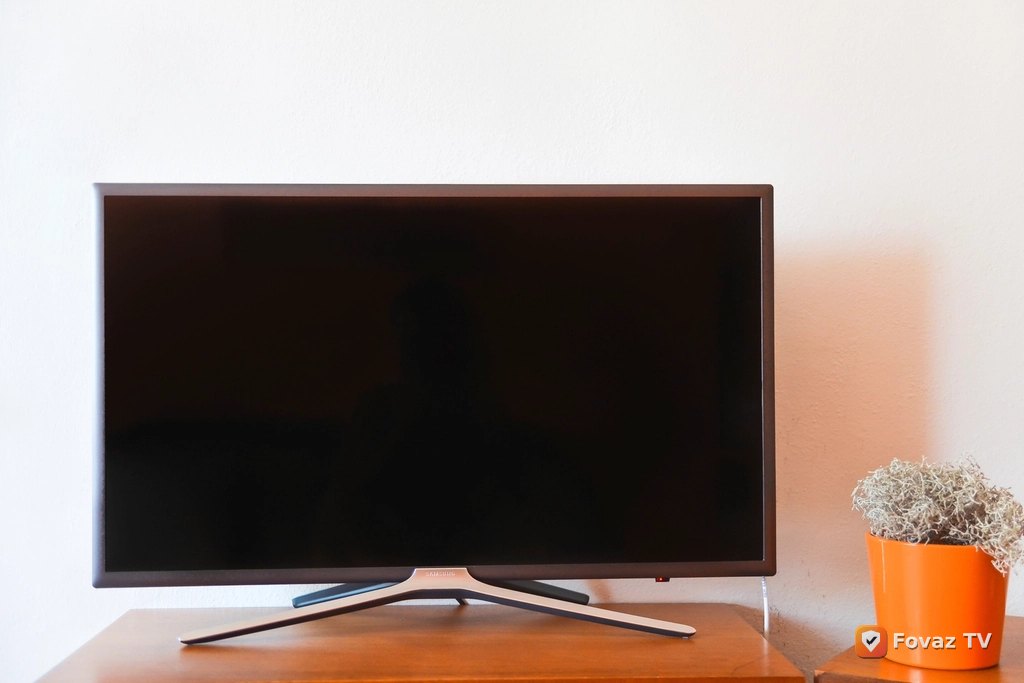
Foto de portada: autor en Rawpixel · CC0 (dominio público) · vía Rawpixel
Actualizar el software de una Smart TV es más fácil de lo que parece: en casi todos los modelos basta con entrar en Ajustes, ir a Asistencia o Sistema y pulsar «Actualizar ahora». Mejor todavía, puedes dejar activadas las actualizaciones automáticas y olvidarte. Si tu tele no tiene internet, Samsung y LG permiten instalar el firmware desde una memoria USB descargándolo de su web oficial.
Merece la pena hacerlo. Las actualizaciones corrigen fallos de sonido, HDR, apps que se cierran y problemas de conexión, y cierran agujeros de seguridad en un aparato que está conectado a tu red las 24 horas. En esta guía verás cómo se hace en Samsung (Tizen), LG (webOS), Google TV, Fire TV y Roku, qué hacer si la actualización falla y cuánto tiempo suele dar soporte cada fabricante.
Los menús que verás aquí salen de los centros de ayuda oficiales de cada marca a fecha de noviembre de 2026. Cambian según el año del modelo y la región, así que si algo no coincide exactamente, busca una opción con un nombre muy parecido.
Qué es una actualización de software en la tele y por qué importa
El software de la tele (también llamado firmware o sistema operativo) es el programa que controla todo: los menús, las apps, la forma de procesar la imagen, el sonido, el wifi y los puertos HDMI. Cada marca usa el suyo: Samsung tiene Tizen, LG tiene webOS, Google ofrece Google TV (basado en Android TV), Amazon usa Fire OS y, en algunos aparatos recientes, Vega OS, y Roku tiene Roku OS.
Tipos de actualización
- Actualización de firmware o del sistema: la que da el fabricante de la tele o del stick. Corrige fallos, mejora la compatibilidad y aplica parches de seguridad.
- Actualización de versión mayor: cambia el sistema a una versión nueva (por ejemplo, de webOS 22 a webOS 23). Puede cambiar menús y funciones. No todos los modelos la reciben.
- Actualización de apps: la de Netflix, YouTube o cualquier app que tengas instalada. Va aparte, normalmente desde la tienda de apps de la tele.
Por qué no conviene posponerlas
Una tele conectada es un dispositivo de red como un móvil. Si no se actualiza, se queda con fallos de seguridad conocidos. Además, los servicios de streaming van exigiendo versiones mínimas: con el tiempo, una tele sin actualizar puede dejar de abrir algunas apps. Y las actualizaciones también corrigen problemas concretos: Samsung, por ejemplo, menciona en su ayuda que actualizar puede resolver cortes de sonido.
Características de las actualizaciones en cada sistema
- Samsung (Tizen): actualización automática que se descarga mientras ves la tele y se aplica al apagarla o al volver a encenderla, según el modelo; actualización manual por internet; e instalación desde USB con el archivo de la web de Samsung.
- LG (webOS): actualización automática, comprobación manual e instalación por USB. LG avisa de que tras pasar a ciertas versiones (como webOS 23) no es posible volver a la anterior.
- Google TV: el aparato suele descargar las actualizaciones solo. Puedes comprobarlo a mano en Ajustes > Sistema > Acerca de > Actualización del sistema. En el Chromecast con Google TV y el Google TV Streamer la actualización no aparece en la app Google Home.
- Fire TV: actualización automática y comprobación manual desde Ajustes > Mi Fire TV (o Dispositivo y software) > Acerca de > Buscar actualizaciones.
- Roku: el aparato busca actualizaciones al encenderse y cada 24 a 36 horas, según su ayuda oficial. Cuando encuentra una, la descarga, la instala y se reinicia.
Compatibilidad: métodos disponibles por marca
| Sistema | Automática | Manual por internet | Por USB | Ruta habitual |
|---|---|---|---|---|
| Samsung (Tizen) | Sí | Sí | Sí | Ajustes > Todos los ajustes > Asistencia > Actualización de software |
| LG (webOS) | Sí | Sí | Sí | Ajustes > Todos los ajustes > Asistencia > Actualización de software (webOS 5.0 o posterior) |
| Google TV | Sí | Sí | No | Ajustes > Sistema > Acerca de > Actualización del sistema |
| Fire TV | Sí | Sí | No | Ajustes > Mi Fire TV > Acerca de > Buscar actualizaciones |
| Roku | Sí | Sí | No | Ajustes > Sistema > Actualización del sistema > Comprobar ahora |
En teles con Google TV de otras marcas (Sony, TCL, Hisense, Philips y otras) el fabricante de la tele es quien distribuye las actualizaciones del sistema; la ruta suele estar igualmente en Sistema > Acerca de, pero puede variar. En Samsung de 2021 o anteriores la ruta es más corta: Ajustes > Asistencia > Actualización de software. En LG de 2019 o anteriores está en General > Acerca de esta TV.
Requisitos para actualizar
Por internet
- Conexión estable a internet. Si el wifi es débil, el cable de red es más fiable.
- No apagar ni desenchufar la tele durante la instalación. LG advierte que hacerlo puede provocar un error de sistema.
- Tiempo: Samsung indica que suele tardar unos minutos; Google habla de 10 a 12 minutos para sus aparatos.
Por USB (Samsung y LG)
- El número de modelo exacto de la tele. En Samsung está en Ajustes > Todos los ajustes > Asistencia > Acerca de este TV; también en la etiqueta trasera.
- Un ordenador con internet para descargar el archivo desde la web oficial de soporte de la marca, nunca desde otras páginas.
- Una memoria USB vacía. Samsung pide formato FAT32; LG admite FAT32 o NTFS y recomienda al menos 1 GB libre.
Guía paso a paso
Samsung: activar la actualización automática y actualizar a mano
- Pulsa el botón de inicio y entra en Ajustes > Todos los ajustes > Asistencia > Actualización de software.
- Activa Actualización automática. Con internet, la tele descargará e instalará las actualizaciones mientras la usas y las aplicará en el siguiente apagado o encendido.
- Para forzarla ahora, pulsa Actualizar ahora. Si hay una versión nueva, se descargará e instalará.
- No apagues la tele hasta que termine. Se reiniciará sola.
Samsung: actualizar por USB
- Busca el modelo exacto en Ajustes > Asistencia > Acerca de este TV.
- En el ordenador, entra en la web de soporte de Samsung de tu país, escribe el modelo y descarga el archivo de firmware.
- Descomprime el archivo y copia todo su contenido directamente en la raíz de la memoria USB, sin meterlo en otra carpeta.
- Conecta la memoria a un puerto USB de la tele. Puede que la tele te ofrezca actualizar sola; si no, ve a Actualización de software > Actualizar ahora.
- Espera: Samsung indica que suele durar unos minutos, a veces hasta 10. No quites la memoria ni apagues la tele.
LG: actualizar por internet
- Pulsa el botón de ajustes del mando y ve a Todos los ajustes > Asistencia > Actualización de software (en webOS 5.0 o posterior).
- Activa Permitir actualizaciones automáticas para que se instalen solas.
- Pulsa Buscar actualizaciones para comprobarlo ahora.
- No desenchufes la tele ni la desconectes de internet durante el proceso.
LG: actualizar por USB
- Busca tu modelo en la sección de software y controladores de la web de soporte de LG y descarga el firmware más reciente.
- Formatea la memoria USB en FAT32 o NTFS.
- Crea en la raíz una carpeta llamada exactamente LG_DTV. La tele solo busca esa carpeta.
- Descomprime el archivo y mete el archivo con extensión .epk dentro de LG_DTV. Si el archivo es .bin, LG indica que va en la raíz, sin carpeta: lee siempre las instrucciones incluidas en la descarga.
- Conecta la memoria a la tele. Si todo está bien, aparecerá un aviso de actualización por USB lista: elige Instalar.
- Cuando termine, apaga la tele 10 segundos y vuelve a encenderla.
Google TV
- En la pantalla de inicio, selecciona tu perfil arriba a la derecha y entra en Ajustes.
- Ve a Sistema > Acerca de > Actualización del sistema.
- Si hay una actualización, descárgala e instálala. Durante el proceso, el aparato no está disponible para enviar contenido (Cast).
- Actualiza también las apps desde Google Play: abre la tienda, ve a tu perfil y gestiona apps y dispositivo. Si aún no lo tienes configurado, la guía de configurar Google TV desde cero lo explica.
Fire TV
- Abre Ajustes en el menú del Fire TV.
- Entra en Mi Fire TV (en menús nuevos, Dispositivo y software) > Acerca de.
- Selecciona Buscar actualizaciones y, si aparece una, instálala.
- Si una novedad anunciada no aparece, Amazon sugiere reiniciar desde Mi Fire TV > Reiniciar, porque algunas se despliegan poco a poco. Más detalles en la guía del Fire TV Stick: configuración inicial.
Roku
- Pulsa Inicio y entra en Ajustes > Sistema > Actualización del sistema (en algunos modelos, «Actualización de software»).
- Selecciona Comprobar ahora. Verás la versión actual y la fecha de la última actualización.
- Si hay algo nuevo, se descarga, se instala y el Roku se reinicia.
- Roku recomienda comprobarlo a mano si el aparato estuvo mucho tiempo desconectado o tras instalar una app nueva.
Configuración recomendada
- Deja activada la actualización automática en la tele y en los sticks. Es la forma más segura de no quedarte atrás.
- Actualiza también las apps automáticamente desde la tienda de cada sistema.
- Si usas la tele solo como monitor con un stick, actualiza igualmente la tele: los fallos de HDMI, CEC y HDR se corrigen en su firmware.
- Usa cable de red si tu wifi corta: una descarga interrumpida es la causa más común de error.
- Apaga la tele con el mando, no desde el enchufe, para que pueda aplicar las actualizaciones pendientes en reposo.
- Revisa cada pocos meses la versión en Acerca de; si lleva mucho sin cambiar, fuerza una comprobación.
Ventajas y desventajas de actualizar
| Ventajas | Desventajas |
|---|---|
| Corrige fallos de imagen, sonido y apps | Puede cambiar menús a los que estabas acostumbrado |
| Cierra agujeros de seguridad | En algunas versiones mayores no hay vuelta atrás (LG lo indica para webOS 23) |
| Mantiene la compatibilidad con los servicios de streaming | Una actualización grande puede retirar funciones (por ejemplo, LG avisa de que tras pasar de webOS 22 a 23 ya no está disponible el Asistente de Google en esos modelos) |
| A veces añade funciones nuevas | Interrumpirla puede causar errores de sistema |
Problemas frecuentes y soluciones
«No hay actualizaciones disponibles», pero sé que hay una nueva
Las actualizaciones se publican por fases y por región. Puede que todavía no haya llegado a tu modelo o a tu país. Espera unos días y vuelve a comprobar. En Google, la propia página de versiones avisa de que el despliegue es escalonado.
La descarga se queda atascada
Reinicia la tele y el router y vuelve a intentarlo. Roku recomienda exactamente eso: reiniciar el aparato y el router, y si el wifi es débil, acercar el router o usar cable. Sus errores de actualización 001 a 005 suelen estar relacionados con la conexión.
La tele no detecta la memoria USB
Revisa el formato (FAT32 en Samsung), que la memoria esté vacía y que los archivos estén donde deben: en la raíz para Samsung y dentro de LG_DTV para el archivo .epk de LG. Prueba otro puerto USB y otra memoria.
El archivo de USB «no es válido»
Casi siempre es porque el firmware es de otro modelo o de otra región. Descárgalo de nuevo comprobando el modelo exacto, con todas sus letras y números.
La tele tarda mucho o se reinicia varias veces
Es normal que se reinicie al terminar. Si pasa más de media hora sin avanzar, no la desenchufes de inmediato: consulta el soporte oficial de tu marca, porque cortar la corriente a mitad puede dejarla inutilizable.
Tras actualizar, algo funciona peor
Prueba un reinicio completo desenchufando un minuto. Si el fallo sigue, revisa los ajustes de imagen y sonido, ya que algunas actualizaciones los restablecen. Si tienes problemas graves, la guía de tele sin sonido o sin imagen recoge el orden de pruebas.
Cuándo deja de recibir actualizaciones tu tele
Ningún fabricante actualiza para siempre. Esto es lo que se puede confirmar en fuentes oficiales:
- Samsung: anunció en IFA 2024 siete años de actualizaciones de Tizen OS para sus televisores de 2024 en adelante, con matices: depende del hardware de cada modelo y de la región, y cubre el software, no el rendimiento ni las funciones de hardware.
- LG: su programa webOS Re:New promete, en los modelos que lo incluyen (empezó con OLED y QNED 8K de 2022), cuatro actualizaciones de versión a lo largo de cinco años. No todos los modelos de LG lo tienen: consulta la página de tu país.
- Roku: en su documentación para desarrolladores distingue entre modelos que ya no fabrica pero que siguen actualizándose y modelos «legacy», que ya no pueden recibir versiones nuevas de Roku OS.
- Google y Amazon: publican las versiones vigentes de sus aparatos, pero no un plazo de años garantizado igual para todos los modelos. Consulta la página de versiones de cada aparato.
Cuando tu tele deja de recibir actualizaciones, no se apaga: sigue funcionando. Pero con el tiempo algunas apps pueden dejar de ser compatibles. La solución más práctica es conectarle un stick o un TV Box certificado que sí se actualice.
Consejos de seguridad
- Descarga el firmware solo de la web oficial de soporte de tu marca. Un archivo modificado puede dañar la tele o instalar software malicioso.
- No uses firmwares «no oficiales» o de otra región para conseguir funciones o apps: puedes perder la garantía y dejar la tele inservible.
- No apagues ni desenchufes durante la instalación.
- Desconfía de mensajes o llamadas que te dicen que tu tele «necesita una actualización de pago». Las actualizaciones oficiales son gratuitas.
- Mantén actualizado el router también: es la puerta de entrada de la tele a internet.
- Si una tele ya no recibe parches, evita instalar en ella apps de origen dudoso y usa un aparato actualizado para el streaming.
Comparación: actualización automática, manual o por USB
| Método | Para quién | Ventajas | Inconvenientes |
|---|---|---|---|
| Automática | Casi todo el mundo | Sin esfuerzo, siempre al día | Puede cambiar menús sin avisar |
| Manual por internet | Quien quiere controlar cuándo actualiza | Eliges el momento | Tienes que acordarte |
| Por USB | Teles sin internet o con fallos de descarga | Funciona sin conexión | Hay que acertar con el modelo y el formato; solo Samsung y LG |
Preguntas frecuentes
¿Actualizar la tele borra mis apps o mis ajustes?
Normalmente no. Las actualizaciones de sistema conservan apps, cuentas y ajustes. Alguna actualización grande puede restablecer ciertos ajustes de imagen o sonido, así que revísalos después.
¿Puedo volver a la versión anterior si no me gusta?
En general, no. LG lo dice expresamente para el paso a webOS 23, y el resto de marcas no ofrece una opción oficial para volver atrás.
¿Cuánto tarda en actualizarse?
Samsung habla de unos minutos (por USB, hasta unos 10). Google indica 10 a 12 minutos para sus aparatos. Depende de la velocidad de tu conexión y del tamaño de la actualización.
¿Necesito una cuenta para actualizar?
Para el sistema no suele hacer falta en Samsung ni en LG. En Google TV, Fire TV y Roku el aparato va asociado a una cuenta desde la configuración inicial.
¿Es seguro actualizar por USB?
Sí, si usas el archivo exacto de tu modelo descargado de la web oficial y no interrumpes el proceso. Es el método que ofrecen Samsung y LG para teles sin conexión.
¿Por qué Roku se reinició solo por la noche?
Porque instaló una actualización. Roku busca versiones nuevas al encenderse y cada 24 a 36 horas, y se reinicia cuando termina de instalarlas.
Mi tele ya no recibe actualizaciones, ¿tengo que cambiarla?
No necesariamente. Si la imagen sigue siendo buena, un stick de streaming actualizado te da apps nuevas y parches de seguridad por mucho menos dinero.
Lo que más compensa
Actualizar la tele es de esas tareas que se hacen una vez y se olvidan: activa las actualizaciones automáticas en la tele y en los aparatos de streaming y deja que trabajen en reposo. Reserva la actualización manual para cuando sospeches que te has quedado atrás, y la de USB para teles sin internet o con descargas que fallan.
Ten en cuenta que el soporte tiene fecha de caducidad y que cambia mucho entre marcas y modelos. Si estás pensando en comprar, el tiempo de actualizaciones prometido es un dato tan importante como el panel. Y si tu tele ya no recibe nada, la pantalla todavía puede darte años de uso con un stick o un TV Box certificado al día.
Fuentes oficiales consultadas: Samsung: actualizar el software, LG: actualizar por USB, Google: actualizaciones de Chromecast y Google TV Streamer y Roku: actualizar el software. Menús revisados en noviembre de 2026; pueden cambiar con cada versión.