
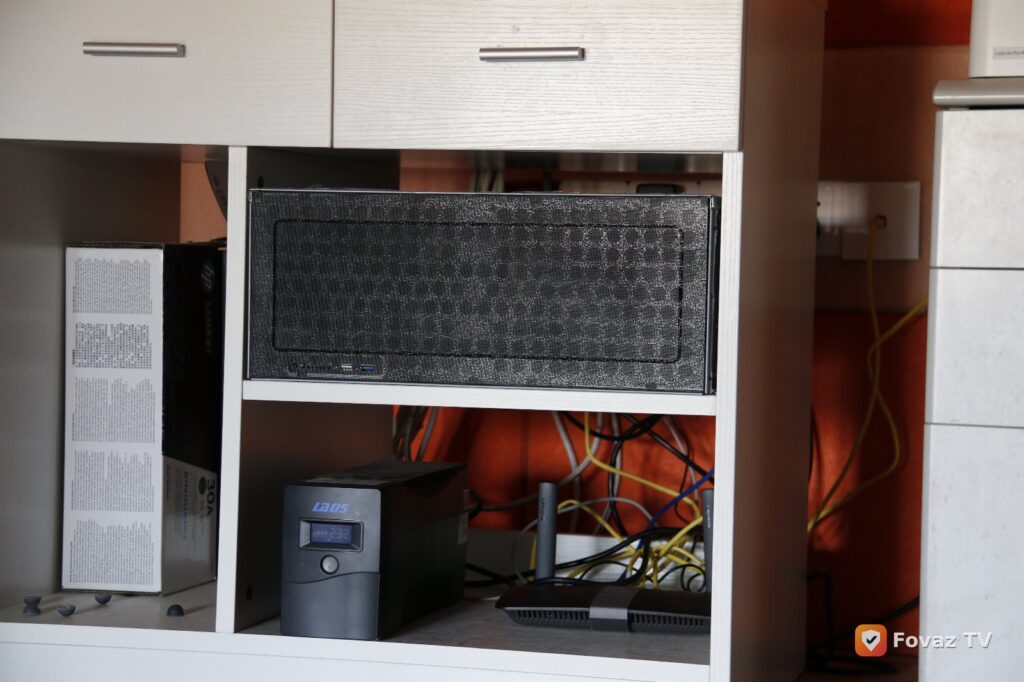
Foto de portada: Tomskyhaha · CC BY-SA 4.0 · vía Wikimedia · imagen modificada: con marca de Fovaz TV
Un servidor multimedia es un programa que instalas en un ordenador, un NAS o un mini PC de casa para organizar tus vídeos, música y fotos y reproducirlos en la tele, el móvil o el navegador con portadas, sinopsis y el punto donde lo dejaste. Plex y Jellyfin son las dos opciones más conocidas: Plex es más sencillo de poner en marcha y tiene funciones de pago; Jellyfin es libre, gratuito y no depende de ninguna cuenta externa, a cambio de algo más de configuración.
Para empezar basta con un ordenador que esté encendido cuando quieras ver algo, tus archivos en un disco y la app del servidor en la tele. Lo que más condiciona el hardware es la transcodificación: si la tele no entiende el formato del archivo, el servidor tiene que convertirlo al vuelo, y eso exige potencia. Y lo que más condiciona la seguridad es cómo abres el acceso desde fuera de casa.
Esta guía va de bibliotecas propias: vídeos caseros, música que compraste, copias de tus discos cuando la ley de tu país lo permite y contenido con licencia libre. Plex y Jellyfin no incluyen películas de pago gratis ni sirven para eso. Los datos técnicos están tomados de la documentación oficial de ambos proyectos a fecha de noviembre de 2026.
Cómo funciona un servidor multimedia
El esquema tiene dos piezas. El servidor (Plex Media Server o Jellyfin Server) vive en un equipo de tu casa: analiza las carpetas que le indiques, reconoce películas, series, música y fotos, descarga los metadatos (carátulas, descripciones) y los organiza en bibliotecas. Los clientes son las apps que usas para ver: en la Smart TV, el Fire TV, el Google TV, el Roku, el móvil o el navegador.
Reproducción directa frente a transcodificación
Cuando pulsas «reproducir», el servidor mira qué formatos admite el cliente. Si la tele entiende el códec de vídeo, el de audio, el contenedor y los subtítulos, manda el archivo tal cual: eso es la reproducción directa y apenas consume procesador. Si algo no encaja (por ejemplo, un vídeo HEVC de 10 bits en una tele vieja, o subtítulos que hay que «quemar» en la imagen), el servidor convierte el vídeo en tiempo real: eso es transcodificar, y es lo que más potencia exige.
También se transcodifica cuando la conexión no da para la calidad original, algo habitual al ver contenido fuera de casa con una subida limitada.
Plex y Jellyfin, en dos líneas
- Plex: software propietario, cuenta de Plex obligatoria para usar sus apps, muy pulido y con apps en casi todas las plataformas. Algunas funciones son de pago (Plex Pass), entre ellas la aceleración por hardware de la transcodificación y, desde abril de 2025, la reproducción remota de vídeo personal.
- Jellyfin: software libre y gratuito, sin cuenta externa ni funciones de pago. Todo se configura en tu propio servidor, incluida la aceleración por hardware. Requiere algo más de conocimientos para el acceso remoto.
Características principales
- Bibliotecas organizadas: películas, series con temporadas y episodios, música por artista y álbum, y fotos.
- Metadatos automáticos: carátulas, sinopsis, reparto y año, siempre que nombres bien las carpetas y archivos.
- Varios usuarios: perfiles para cada persona de casa, con su progreso y, si quieres, restricciones por clasificación de edad.
- Seguir viendo: retoma donde lo dejaste en cualquier aparato.
- Subtítulos: archivos externos (.srt y otros) o pistas incluidas en el vídeo.
- Transcodificación: por software (procesador) o por hardware (gráfica integrada o tarjeta gráfica).
- Acceso remoto: ver tu biblioteca fuera de casa. En Plex, con su sistema integrado y requisitos de suscripción para vídeo; en Jellyfin, con VPN o proxy inverso.
Compatibilidad con dispositivos
Las dos tienen apps para la mayoría de plataformas, aunque la disponibilidad exacta cambia con el tiempo y por país. Comprueba siempre la tienda de apps de tu aparato.
| Dónde | Plex | Jellyfin |
|---|---|---|
| Servidor en Windows, macOS o Linux | Sí | Sí |
| Servidor en NAS | Sí, en muchos modelos (mejor con procesador x86) | Sí, normalmente con Docker; ARM con limitaciones |
| Google TV / Android TV | App oficial | App oficial |
| Fire TV | App oficial | App oficial |
| Roku | App oficial | App disponible en la tienda de Roku |
| Samsung y LG | App en sus tiendas | Disponibilidad según modelo y región; consulta la web de Jellyfin |
| Navegador | Plex Web | Interfaz web del propio servidor |
Si tu tele tiene una app limitada, suele ser mejor usar un stick de streaming: tienes más formatos compatibles y menos transcodificación. La guía de reproductores de vídeo para la tele compara Plex, Jellyfin, VLC y Kodi en el lado del cliente.
Requisitos de hardware
Plex Media Server
Plex recomienda como mínimo un procesador Intel Core i3 o equivalente para el servidor. Para transcodificar por software ofrece una referencia orientativa en puntuación PassMark por cada flujo convertido a 1080p:
| Origen del vídeo | PassMark orientativo por flujo |
|---|---|
| 720p H.264 (unos 4 Mbps) | 1.500 |
| 1080p H.264 (unos 10 Mbps) | 2.000 |
| 4K SDR HEVC | 12.000 |
| 4K HDR HEVC | 17.000 |
Son cifras de un artículo antiguo de Plex y se multiplican por el número de conversiones simultáneas: cuatro flujos 1080p piden unos 8.000 puntos. Tómalo como punto de partida, no como regla exacta. Plex también advierte que el HEVC exige mucha más potencia que el H.264 y que en NAS con procesador ARM la transcodificación casi no está disponible.
Con aceleración por hardware (necesita Plex Pass), Plex usa Intel Quick Sync desde procesadores Intel Core de 2.ª generación y recomienda de 5.ª generación en adelante. Para codificar en HEVC por hardware pide 7.ª generación o posterior.
Jellyfin
La guía de selección de hardware de Jellyfin es más concreta y reciente:
- Procesador con gráfica integrada: Intel Core i5-11400, Pentium Gold G7400, Intel N100 o Apple de la serie M, o superiores.
- Tarjeta gráfica dedicada: recomienda Intel Arc; en NVIDIA, GTX 16 o RTX 20 en adelante (salvo la GTX 1650). No recomienda AMD para transcodificar.
- Memoria: 8 GB para la mayoría; 4 GB pueden bastar en un Linux sin escritorio.
- Almacenamiento: un SSD de unos 100 GB para el sistema, los datos de Jellyfin y la caché de transcodificación. Los vídeos pueden ir en discos mecánicos normales; evita los SMR para los datos del programa.
- Red: Ethernet gigabit; no recomienda wifi ni PLC para el servidor. Para acceso remoto, al menos 20 Mbps de subida.
- Procesadores x86: desde Jellyfin 10.11 necesitan soporte de SSE4.1 (Intel desde 2007, AMD desde 2011).
- ARM: no recomienda la mayoría de placas, incluida la Raspberry Pi 5, por falta de aceleración por hardware adecuada.
Jellyfin también avisa de que convertir HDR a SDR (mapeo de tonos) es muy exigente y que siempre conviene hacerlo con gráfica.
Guía paso a paso
1. Prepara tus archivos
- Crea carpetas separadas: Películas, Series, Música y Fotos. No mezcles tipos en la misma carpeta.
- Nombra las películas con título y año, por ejemplo «Mi película (2019)», cada una en su carpeta.
- Nombra las series con carpeta de serie, carpeta de temporada y episodios del tipo «Serie – S01E01».
- Pon los subtítulos externos con el mismo nombre que el vídeo y el código de idioma, por ejemplo «Mi película (2019).es.srt».
2. Instala el servidor
- Descarga el instalador solo desde la web oficial: plex.tv para Plex o jellyfin.org para Jellyfin. En un NAS, usa su centro de paquetes o la imagen oficial de Docker.
- Instálalo y abre la configuración web desde el navegador del propio equipo. En Jellyfin, el puerto por defecto es el 8096.
- En Plex inicia sesión con tu cuenta de Plex y pon nombre al servidor. En Jellyfin crea el usuario administrador local con una contraseña fuerte.
- Elige idioma y país de los metadatos (español) para que las sinopsis salgan en tu idioma.
3. Crea las bibliotecas
- Añade una biblioteca por tipo (Películas, Series, Música, Fotos) y apúntala a su carpeta.
- Deja que el servidor analice. Si algo sale mal identificado, corrige el nombre del archivo o usa la opción de «Identificar» o «Emparejar».
- Activa la detección automática de cambios para que lo nuevo aparezca solo.
4. Activa la transcodificación por hardware (si tu equipo la admite)
- En Plex: Ajustes del servidor > Transcodificador > activar la aceleración por hardware (requiere Plex Pass).
- En Jellyfin: Panel de control > Reproducción > Transcodificación, elige el método (Intel QSV, VA-API, NVENC…) y marca los códecs que tu gráfica puede decodificar. En Linux, el usuario del servicio debe estar en el grupo de vídeo o render; en Docker hay que pasar el dispositivo de la gráfica al contenedor.
- Prueba un vídeo forzando una calidad más baja y comprueba en el panel que la conversión es por hardware.
5. Conecta la tele
- Instala la app de Plex o Jellyfin desde la tienda de la tele o del stick.
- En Plex, inicia sesión con tu cuenta: el servidor aparece solo. En Jellyfin, la app suele encontrar el servidor en la red local; si no, escribe la dirección IP local y el puerto (por ejemplo, http://192.168.1.50:8096).
- Reproduce algo y revisa si va en reproducción directa. Si transcodifica sin necesidad, mira la configuración de calidad del cliente y ponla en «Original» o «Máxima» dentro de casa.
6. Acceso remoto seguro
Aquí cambian mucho las dos opciones.
- Plex: en Ajustes > Acceso remoto, Plex intenta abrir el puerto automáticamente. Si no puede, redirige en el router un puerto externo (el 32400 o cualquier libre entre 20.000 y 50.000) al puerto interno 32400 TCP del servidor y marca «Especificar manualmente el puerto público». Recuerda que, desde el 29 de abril de 2025, ver vídeo personal fuera de casa exige Plex Pass en la cuenta del administrador del servidor o un pase de reproducción remota (Remote Watch Pass o Plex Pass) en la cuenta de quien ve. La música y las fotos en sus apps dedicadas, y todo lo que se vea dentro de casa, siguen siendo gratis. Plex anunció que estas condiciones se extienden a sus apps de Smart TV y consolas desde marzo de 2026.
- Jellyfin: la documentación oficial desaconseja abrir puertos directamente. Propone una VPN (por ejemplo, Tailscale o WireGuard), un proxy inverso con HTTPS (Caddy, Nginx, HAProxy, Apache o Traefik) o un VPS como relevo. Si usas proxy inverso, añade su IP en Panel de control > Redes > Proxies conocidos y reinicia el servidor. Para la mayoría de familias, la VPN es lo más sencillo y seguro: solo entran los aparatos que tú añadas.
Configuración recomendada
- Servidor por cable: Ethernet gigabit siempre que puedas; el wifi provoca cortes con archivos de alta calidad.
- Calidad «Original» en casa: en los clientes de la red local, para que haya reproducción directa.
- Límite de subida remota: Jellyfin sugiere, si tu subida total es menor de 100 Mbps, limitar el servidor al 70 % de ella.
- Caché de transcodificación en SSD y con espacio suficiente.
- Perfiles por persona con restricciones de clasificación para los niños.
- Copias de seguridad de la configuración del servidor y, sobre todo, de tus archivos originales. Un servidor no es una copia de seguridad.
- Actualizaciones automáticas del servidor y del sistema operativo.
Ventajas y desventajas
| Plex | Jellyfin | |
|---|---|---|
| Ventajas | Muy fácil de montar; apps pulidas en casi todo; acceso remoto integrado | Libre y gratuito; sin cuenta externa; aceleración por hardware sin pagar; control total |
| Desventajas | Cuenta obligatoria; funciones clave de pago (hardware y vídeo remoto); depende de los servidores de Plex para iniciar sesión | Acceso remoto más técnico; apps menos uniformes entre plataformas; hay que mantenerlo uno mismo |
Problemas frecuentes y soluciones
El vídeo se corta o tarda en cargar
Mira en el panel del servidor si está transcodificando. Si es así, comprueba si la potencia del procesador se queda corta, activa la aceleración por hardware o cambia el cliente por uno que admita el formato. Si va en reproducción directa y aun así se corta, el cuello de botella suele ser el wifi.
Plex dice que el servidor no es lo bastante potente
Es el mensaje de Plex cuando el procesador no puede convertir a tiempo. Reduce la calidad en el cliente, usa aceleración por hardware o prepara versiones del archivo en un formato más compatible.
Las películas aparecen con la carátula equivocada
Revisa el nombre: título exacto y año entre paréntesis. Luego usa «Emparejar» (Plex) o «Identificar» (Jellyfin) para corregirlo.
Los subtítulos fuerzan la transcodificación
Algunos formatos de subtítulos de imagen (como PGS) no los admiten todos los clientes y el servidor los «quema» en la imagen. Prueba subtítulos .srt o un cliente compatible.
No funciona el acceso remoto
En Plex, comprueba la redirección de puertos, la casilla de puerto manual y que tu operadora no use CG-NAT (IP compartida), que impide abrir puertos. En ese caso, en Jellyfin la VPN es la salida; en Plex, consulta su artículo de solución de problemas de acceso remoto.
Jellyfin no usa la gráfica
Revisa permisos del dispositivo (grupo render en Linux), que el contenedor tenga acceso a la gráfica y, en NVIDIA, la versión mínima del controlador que indica la documentación.
Consejos de seguridad
- No expongas el servidor directamente a internet si no hace falta. Jellyfin lo desaconseja expresamente; una VPN es más segura.
- Contraseñas fuertes y distintas para el administrador y para cada usuario, y verificación en dos pasos en la cuenta de Plex.
- HTTPS siempre que accedas desde fuera. Jellyfin recomienda terminar el HTTPS en el proxy inverso y evitar certificados autofirmados.
- Actualiza servidor, sistema y router.
- Comparte con cuidado: solo con gente de confianza y solo las bibliotecas necesarias.
- Solo contenido legal. Compartir películas o series con derechos con personas de fuera de casa puede infringir derechos de autor. Usa tus propios vídeos, contenido con licencia libre o copias permitidas en tu país.
- Descarga solo de webs oficiales (plex.tv, jellyfin.org) y desconfía de «complementos» de terceros que prometen canales gratis.
Comparación con alternativas
| Opción | Para qué sirve | Coste | Dificultad |
|---|---|---|---|
| Plex | Biblioteca completa, fácil, con acceso remoto integrado | Gratis en casa; funciones de pago con Plex Pass | Baja |
| Jellyfin | Biblioteca completa, libre, sin cuentas externas | Gratis | Media |
| Servidor DLNA del NAS o del router | Reproducir archivos en la red local sin biblioteca ni carátulas | Incluido en muchos equipos | Baja |
| Disco USB en la tele | Ver algo puntual sin servidor | Gratis | Muy baja, pero sin organización ni progreso compartido |
Preguntas frecuentes
¿Necesito tener el ordenador encendido siempre?
Solo cuando quieras ver algo. Por eso mucha gente usa un NAS o un mini PC de bajo consumo que está siempre encendido.
¿Puedo usar una Raspberry Pi?
Para reproducción directa en casa puede servir, pero Jellyfin no la recomienda para transcodificar por falta de aceleración por hardware adecuada, y Plex indica que la transcodificación no funciona en casi ningún equipo ARM.
¿Plex es gratis?
Ver tu biblioteca dentro de casa es gratis. La aceleración por hardware y ver vídeo personal fuera de casa requieren suscripción (Plex Pass o el pase de reproducción remota). Consulta la web de Plex para los precios actuales de tu país.
¿Jellyfin es seguro?
Es tan seguro como lo configures. Mantenlo actualizado, no abras puertos directamente y usa VPN o proxy inverso con HTTPS para el acceso remoto, como recomienda su documentación.
¿Puedo tener Plex y Jellyfin a la vez?
Sí. Pueden leer las mismas carpetas sin problema; solo vigila que no transcodifiquen los dos a la vez si el equipo es justo.
¿Qué formato de vídeo da menos problemas?
H.264 con audio AAC en contenedor MP4 o MKV es lo más compatible. HEVC ahorra espacio, pero no todos los clientes lo reproducen y puede obligar a transcodificar.
¿Sirve para ver canales de televisión?
Ambos admiten TV en directo con un sintonizador compatible y una antena. No uses listas IPTV de origen dudoso: suelen ser ilegales y un riesgo para tu red.
Cuál elegir
Si quieres algo que funcione en una tarde y no te importa crear una cuenta ni pagar por el acceso remoto, Plex es la opción más directa. Si prefieres no depender de nadie, no pagar suscripciones y tienes paciencia para configurar una VPN, Jellyfin te da lo mismo y más control. En ambos casos, la inversión importante es el hardware: un procesador con buena gráfica integrada ahorra muchos dolores de cabeza con la transcodificación.
Empieza por lo sencillo: biblioteca bien nombrada, servidor por cable y reproducción directa en casa. El acceso remoto, si lo necesitas, ponlo después y con calma. Y si la tele no reproduce bien la app, un stick actualizado suele ser la mejor inversión; puedes ver cómo preparar uno en la guía de configurar Google TV desde cero o en la de configuración de Roku.
Fuentes oficiales consultadas: Plex: qué procesador necesita el servidor, Plex: requisitos de reproducción remota, Jellyfin: selección de hardware y Jellyfin: redes y acceso remoto. Datos revisados en noviembre de 2026; las condiciones y menús pueden cambiar.