
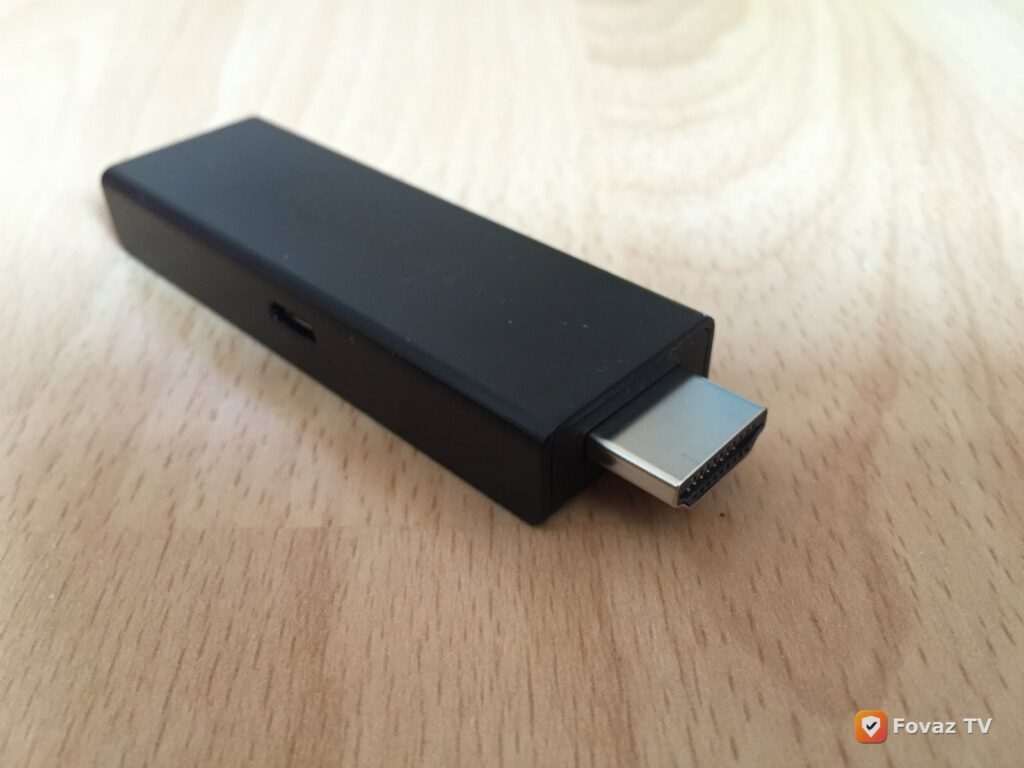
Foto de portada: ubahnverleih · CC0 (dominio público) · vía Wikimedia
Para configurar un Fire TV Stick necesitas una tele con entrada HDMI libre, un enchufe cerca, tu wifi con su contraseña y una cuenta de Amazon. El proceso es guiado: enchufas el stick, eliges idioma y red, inicias sesión escaneando un código QR con el móvil y la tele te propone instalar tus apps. En unos quince minutos estás viendo contenido.
Hay un detalle que cambia mucho la experiencia y que casi nadie mira antes de comprar: los Fire TV Stick más recientes ya no usan Fire OS (basado en Android), sino Vega OS, el sistema nuevo de Amazon basado en Linux. La configuración inicial es prácticamente igual, pero el catálogo de apps y lo que puedes instalar no lo es. Te lo explicamos con calma más abajo.
En esta guía verás qué pide Amazon, los pasos de instalación, cómo emparejar el mando y configurar Alexa, cómo poner un PIN de control parental, cómo vigilar el consumo de datos y cómo resolver los problemas habituales. Los menús citados son los de noviembre de 2026; Amazon los cambia con las actualizaciones y pueden variar según el modelo y el país.
Qué es un Fire TV Stick y cómo funciona
El Fire TV Stick es un reproductor multimedia del tamaño de un mechero grande que se conecta a la entrada HDMI de la tele. Se maneja con un mando por voz con Alexa y convierte cualquier televisor en una «smart TV»: Prime Video, Netflix, YouTube, Disney+, Max, Spotify, apps de canales de televisión y mucho más, según el país.
Amazon vende varias generaciones a la vez y los nombres se parecen mucho (Fire TV Stick, Fire TV Stick HD, Fire TV Stick 4K, 4K Max, 4K Select…). Lo que te interesa saber es:
- Resolución: los modelos HD sirven para teles Full HD; los 4K, para teles 4K con HDR.
- Sistema operativo: Fire OS en los modelos de los últimos años y Vega OS en los más nuevos.
- Wifi: los modelos recientes admiten Wi-Fi 6 o 6E, que va mejor con routers modernos.
Vega OS frente a Fire OS
Fire OS es el sistema de siempre de Amazon. Según la propia página de Fire TV para desarrolladores, está basado en Android y es compatible con las apps de Android existentes. Eso explica por qué durante años se podían instalar en el Fire TV muchas aplicaciones de Android.
Vega OS es diferente. Amazon lo describe como su plataforma basada en Linux para dispositivos Fire TV, con apps hechas con React Native. La misma página para desarrolladores sitúa en Vega OS al Fire TV Stick 4K Select, al Fire TV Stick 4K de 3.ª generación y al Fire TV Stick HD más reciente. En la práctica significa que:
- En un stick con Vega OS solo puedes instalar las apps de la tienda de Amazon preparadas para Vega OS.
- No se pueden instalar apps de Android ni archivos APK, porque el sistema no es Android. Las guías antiguas que explican cómo «instalar cualquier app» con herramientas como Downloader no sirven en estos modelos.
- Las apps grandes (Prime Video, Netflix, YouTube, Disney+…) están disponibles, pero el catálogo de apps pequeñas puede ser más corto que en Fire OS. Revisa antes de comprar que estén las que usas.
Amazon no ha anunciado que vaya a pasar a Vega OS los modelos que hoy usan Fire OS, así que si tienes uno de esos seguirá funcionando como hasta ahora.
Para saber qué sistema tiene tu stick, entra en Configuración > Mi Fire TV > Acerca de y mira la versión del software (el nombre exacto del menú puede variar con la versión).
Características principales
- Mando por voz con Alexa: buscas títulos, abres apps o preguntas el tiempo hablando al mando.
- Control de la tele: el mando puede encender la tele, cambiar el volumen y silenciarla.
- Perfiles: varios perfiles por cuenta para separar recomendaciones e historial (en las apps de Amazon y en la pantalla de inicio).
- Controles parentales con PIN para compras, apps y vídeos por clasificación.
- Supervisión del consumo de datos, útil si tu conexión tiene límite mensual.
- Integración con la casa conectada: si tienes cámaras o timbres compatibles con Alexa, se pueden ver en la tele.
Compatibilidad con televisores y redes
| Elemento | Lo que hace falta | Comentario |
|---|---|---|
| Televisor | Entrada HDMI libre | Para 4K y HDR, la tele y la entrada HDMI deben admitirlo. |
| Corriente | Cable y adaptador incluidos, a un enchufe | Amazon aconseja no conectar el cable USB directamente a la tele. |
| Internet | Wifi con su nombre y contraseña | Algunos modelos admiten cable Ethernet con un adaptador que se vende aparte. |
| Cuenta | Cuenta de Amazon (correo o teléfono y contraseña) | Se puede crear durante la instalación. |
| Apps | Método de pago predeterminado en la cuenta | Amazon lo pide para descargar apps y juegos, incluidas las gratuitas. |
Si el HDMI de la tele está pegado a la pared o junto a otro conector, usa el alargador HDMI que viene en la caja. Además de facilitar la conexión, aleja el stick de la tele y suele mejorar la señal wifi.
Requisitos antes de empezar
La página oficial de Amazon sobre cómo configurar el Fire TV Stick 4K Select pide lo siguiente (es aplicable al resto de sticks con pequeñas diferencias):
- El stick, su mando por voz con Alexa y dos pilas AAA (Amazon recomienda alcalinas).
- El cable y el adaptador de corriente.
- Una tele con entrada HDMI disponible; el alargador HDMI es opcional.
- Tu cuenta de Amazon con su correo o teléfono y la contraseña.
- Conexión a internet: nombre de la red wifi y contraseña.
Además, te recomendamos tener el móvil cerca. No es obligatorio, pero escanear los códigos QR es mucho más rápido que escribir con el mando.
Guía paso a paso para configurar el Fire TV Stick
Conexión física
- Quita la tapa trasera del mando (presiona la flecha y deslízala) y coloca las pilas AAA.
- Conecta el cable de corriente al adaptador y al stick.
- Conecta el stick a una entrada HDMI de la tele. Si no cabe bien, usa el alargador HDMI.
- Enchufa el adaptador a la pared. Evita el puerto USB de la tele: muchas no dan corriente suficiente y el stick se reinicia o avisa de poca potencia.
- Enciende la tele y elige la entrada HDMI donde conectaste el stick.
Mando, idioma y red
- El mando debería emparejarse solo. Si no, mantén pulsado el botón Inicio unos 10 segundos hasta que en pantalla aparezca la indicación para pulsar Reproducir/Pausa y empezar.
- Elige el idioma.
- Conéctate al wifi: puedes escanear con el móvil el código QR que aparece en pantalla o elegir la red con el mando y escribir la contraseña.
- Es muy probable que el stick descargue una actualización. Déjalo trabajar sin desenchufarlo, aunque tarde varios minutos.
Cuenta de Amazon
- Inicia sesión o crea una cuenta. La forma más cómoda es escanear el código QR con el móvil.
- Si prefieres, entra desde el móvil o el ordenador en amazon.com/code (o la dirección que indique la pantalla según tu país) y escribe el código de activación que muestra la tele.
- Elige si quieres guardar la contraseña del wifi en tu cuenta de Amazon. Si no lo quieres, desmarca la opción.
Últimos pasos
- Configura el control de la tele con el mando: el asistente pone música y te pide que subas y bajes el volumen para comprobar que funciona.
- Elige las apps que quieres instalar de la lista sugerida. Puedes saltarte este paso e instalarlas después.
- Activa o no el control parental (lo puedes configurar más tarde).
- Ya estás en la pantalla de inicio.
Un aviso de Amazon que pilla a mucha gente por sorpresa: para descargar apps, incluso gratuitas, la cuenta necesita un método de pago predeterminado. Si al instalar una app te da error, revisa tu cartera en la web de Amazon.
Configuración recomendada para el primer día
Alexa
Pulsa y mantén el botón de Alexa del mando mientras hablas, y suelta al terminar. Funciona para buscar («busca comedias»), abrir apps («abre YouTube») o controlar la reproducción. Si tienes altavoces Echo, puedes vincularlos al Fire TV desde la app de Alexa del móvil para controlarlo sin mando. Revisa en la app de Alexa los ajustes de privacidad de las grabaciones de voz y decide si quieres que se guarden.
Control parental con PIN
Según la ayuda oficial de Amazon sobre control parental en Fire TV:
- Abre Configuración en el menú del Fire TV.
- Entra en Preferencias > Control parental.
- Activa el control parental e introduce el PIN (la primera vez lo creas).
- Elige qué quieres proteger con PIN: compras, apertura de apps, vídeos según clasificación, etc.
Con esto activado, hará falta el PIN para ver vídeos de las categorías restringidas, comprar o abrir apps, según lo que hayas marcado. Igual que en otras plataformas, Netflix, Disney+ o YouTube tienen sus propios controles: configúralos también dentro de cada app.
Datos y calidad de vídeo
Si tu internet tiene límite de datos (algo común con conexiones móviles o por satélite), activa la supervisión de datos en Configuración > Preferencias. Según la versión, el apartado aparece como «Supervisión de datos» o similar y permite ver cuántos datos usa cada app, recibir avisos al llegar a una cantidad y ajustar la calidad de vídeo de Prime Video. No hemos podido confirmar en una página actual de Amazon cómo se llama exactamente en cada modelo, así que búscalo en Preferencias. Ten en cuenta que esa opción solo regula Prime Video: para Netflix o YouTube, baja la calidad desde la propia app o desde tu cuenta del servicio.
Privacidad
En Configuración > Preferencias > Configuración de privacidad puedes desactivar la recopilación de datos de uso del dispositivo y de las apps, y la publicidad basada en intereses. No afecta al funcionamiento.
Otros ajustes útiles
- Actualizaciones: Configuración > Mi Fire TV > Acerca de > buscar actualizaciones.
- Reproducción automática: en Preferencias puedes desactivar que los tráileres se reproduzcan solos en la pantalla de inicio.
- Pantalla y sonido: comprueba la resolución y, si tienes barra de sonido, el formato de audio.
- HDMI-CEC: en Pantalla y sonido asegúrate de que el control de dispositivos HDMI CEC esté activado para que la tele se encienda con el stick.
Ventajas y desventajas
| Ventajas | Desventajas |
|---|---|
| Instalación sencilla con QR y código en amazon.com/code. | Exige método de pago en la cuenta incluso para apps gratuitas. |
| Mando con Alexa que también controla la tele. | Pantalla de inicio con mucho contenido promocionado de Amazon. |
| Control parental con PIN por categorías. | Los modelos con Vega OS no instalan apps de Android. |
| Supervisión de datos para conexiones con límite. | La calidad de vídeo desde ajustes del sistema solo afecta a Prime Video. |
| Cabe detrás de la tele y no necesita mueble. | El almacenamiento interno es limitado en los modelos básicos. |
Qué valoramos: lo bien guiada que está la instalación, el PIN parental por categorías y que el mando sirva para todo. Lo que menos: la publicidad en la pantalla de inicio y la confusión entre modelos con distinto sistema.
Problemas frecuentes y soluciones
El mando no se empareja
- Cambia las pilas por unas alcalinas nuevas.
- Mantén pulsado Inicio durante unos 10 segundos cerca del stick.
- Si el stick está detrás de la tele, usa el alargador HDMI para sacarlo un poco.
- Si ya está configurado, puedes usar la app oficial Amazon Fire TV en el móvil como mando provisional.
Aviso de poca potencia o reinicios
- Conecta el adaptador a un enchufe de pared, no al USB de la tele.
- Usa el cable y el adaptador originales. La documentación de Amazon para desarrolladores indica que el stick puede necesitar hasta 1 amperio a 5 voltios, algo que muchos puertos USB no dan cuando el stick trabaja a fondo.
No conecta al wifi
- Comprueba la contraseña y que el router no tenga filtrado por MAC.
- Acerca el stick al router o usa el alargador HDMI.
- Reinicia el router y el stick (desenchúfalos 30 segundos).
- Si tu red tiene una página de acceso (hotel, residencia), puede no funcionar.
No puedo descargar apps
- Añade un método de pago predeterminado en tu cuenta de Amazon.
- Revisa que tu cuenta sea del mismo país que la tienda que quieres usar.
- En modelos con Vega OS, comprueba que la app exista para ese sistema.
Sin imagen o sin sonido
- Prueba otra entrada HDMI y otro cable o alargador.
- Si la imagen se corta en 4K, prueba a bajar la resolución en Pantalla y sonido.
- Para un repaso completo por marcas, consulta qué hacer si la tele no tiene sonido o imagen.
Va lento con el tiempo
- Desinstala apps que no uses y borra la caché de las grandes.
- Reinicia el stick de vez en cuando: Configuración > Mi Fire TV > Reiniciar.
- Como último recurso, Restablecer a valores de fábrica en el mismo menú.
Consejos de seguridad
- Instala apps solo desde la tienda de Amazon. En Fire OS existe la opción de instalar apps de «origen desconocido», pero abre la puerta a programas maliciosos y a apps ilegales que prometen contenido de pago gratis. En Vega OS directamente no es posible.
- Desconfía de los sticks «liberados» o «con todo incluido» que venden por redes sociales: suelen llevar apps piratas, a veces con malware, y pueden comprometer tu red doméstica.
- Protege las compras con PIN, sobre todo si hay niños: con un clic se compra o alquila una película.
- Activa la verificación en dos pasos en tu cuenta de Amazon: el stick queda vinculado a ella.
- Revisa los dispositivos vinculados a tu cuenta en la web de Amazon y da de baja los que ya no tengas.
- Antes de venderlo o regalarlo, restablécelo de fábrica y quítalo de tu cuenta.
- Mantén el sistema actualizado: las actualizaciones incluyen parches de seguridad.
Fire TV Stick frente a otras opciones
| Aparato | Sistema | Asistente | Instala apps de Android | Mejor si… |
|---|---|---|---|---|
| Fire TV Stick con Fire OS | Basado en Android | Alexa | Sí, de la tienda de Amazon | Usas Prime Video y Alexa. |
| Fire TV Stick con Vega OS | Basado en Linux | Alexa | No | Solo usas las apps grandes. |
| Chromecast / Google TV Streamer | Google TV | Asistente de Google / Gemini | Sí, de Google Play | Usas Android y YouTube. |
| Roku | Roku OS | Búsqueda por voz propia | No | Quieres algo muy simple. |
| Android TV Box certificado | Android TV / Google TV | Asistente de Google | Sí, de Google Play | Quieres más puertos y almacenamiento. |
Si te inclinas por Google, mira nuestra guía para configurar Google TV desde cero; si prefieres una caja con más puertos, la de cómo elegir un Android TV Box.
Preguntas frecuentes
¿Puedo usar el Fire TV Stick sin cuenta de Amazon?
No. Amazon pide iniciar sesión para usar las funciones de Amazon, Fire TV y Alexa. Puedes crear una cuenta gratuita durante la instalación.
¿Hace falta tener Prime?
No. Prime solo es necesario para ver Prime Video incluido en esa suscripción. Netflix, YouTube y el resto funcionan con sus propias cuentas.
¿Por qué me pide una tarjeta para bajar apps gratis?
Amazon exige un método de pago predeterminado en la cuenta para descargar apps y juegos. No te cobra por las apps gratuitas.
¿Cómo sé si mi Fire TV Stick tiene Vega OS?
Entra en Configuración > Mi Fire TV > Acerca de y mira el sistema. Los modelos más recientes, como el Fire TV Stick 4K Select, usan Vega OS.
¿Puedo instalar apps de fuera de la tienda?
En Vega OS no, porque no es Android. En Fire OS es técnicamente posible, pero no lo recomendamos: las apps de fuera de la tienda no pasan controles y muchas son ilegales o llevan malware.
¿Puedo conectarlo al USB de la tele?
Amazon desaconseja conectar el cable USB directamente a la tele. Usa el adaptador de corriente en un enchufe para evitar reinicios.
¿El control parental bloquea Netflix o YouTube?
Puede pedir PIN para abrir apps, pero no filtra lo que hay dentro de ellas. Configura también los perfiles infantiles de cada servicio.
Lo que conviene tener claro antes y después de enchufarlo
El Fire TV Stick se configura en pocos minutos si llegas con la contraseña del wifi y la cuenta de Amazon listas, lo enchufas a la pared y no al USB de la tele, y escaneas los códigos con el móvil. Después, los tres ajustes que más se agradecen son el PIN de control parental, la privacidad y la supervisión de datos si tu conexión tiene límite.
Antes de comprar, mira qué sistema trae el modelo. Si solo usas las plataformas grandes, un stick con Vega OS cumple. Si dependes de alguna app concreta de Android, comprueba que exista para Vega OS o elige un modelo con Fire OS o un aparato con Google TV.