
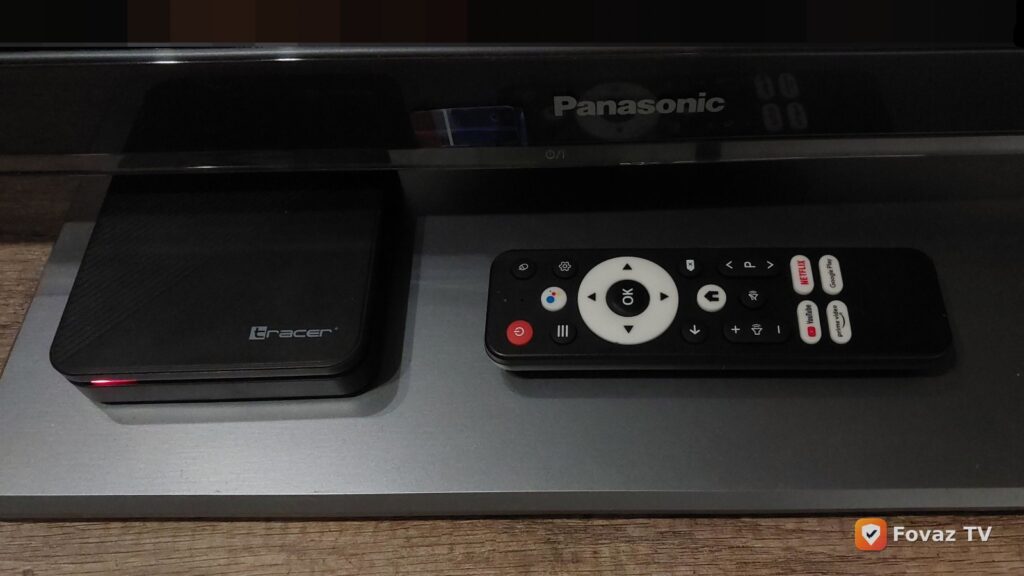
Foto de portada: Oliwier Jaszczyszyn of kontrabanda.net website · CC BY-SA 4.0 · vía Wikimedia · imagen modificada: con marca de Fovaz TV
Si vas a comprar un TV Box, la decisión más importante no es el procesador ni la memoria: es si el aparato lleva Android TV o Google TV certificado por Google o un Android genérico (AOSP) sin certificar. Los certificados reciben actualizaciones, tienen Google Play oficial y pasan pruebas de seguridad. Los genéricos suelen ser más baratos y prometen más «potencia», pero muchos llegan sin actualizaciones, con la tienda de Google instalada de forma no oficial e incluso con programas maliciosos de fábrica.
Esto no es una exageración de manual. El FBI publicó en 2025 un aviso sobre una red de millones de aparatos infectados, entre ellos cajas de streaming de marcas poco conocidas, que se usaban para enviar tráfico malicioso a través de las redes domésticas de sus dueños. Más abajo te contamos qué señales daba ese aviso y cómo evitarlas.
En esta guía verás cómo distinguir un TV Box certificado de uno genérico, cómo comprobar la certificación, qué mirar en imagen (4K, HDR), sonido, conexión y mando, cómo configurarlo y qué hacer si ya tienes uno sin certificar. Las referencias son de noviembre de 2026; los menús cambian según el fabricante y la versión.
Qué es un TV Box y qué tipos hay
Un TV Box es una cajita que se conecta por HDMI a la tele y la convierte en una smart TV. Por dentro es un pequeño ordenador con un procesador tipo móvil, memoria, almacenamiento y wifi. Lo que cambia todo es el sistema que lleva:
Android TV o Google TV certificado
El fabricante firma un acuerdo con Google, el aparato pasa sus pruebas y sale de fábrica con Google Play para televisores, el Asistente de Google, Google Cast y las apps de Google licenciadas. La interfaz está pensada para manejarse con mando, y las grandes plataformas (Netflix, Prime Video, Disney+, Max…) suelen estar disponibles con su calidad máxima. Ejemplos habituales: los aparatos de Google, Xiaomi, Nvidia, Philips y otras marcas conocidas, y también los descodificadores que reparten algunas operadoras.
Android genérico (AOSP) sin certificar
AOSP es el código abierto de Android, que cualquiera puede usar sin acuerdo con Google. Muchas cajas baratas llevan una versión de Android para móviles o tabletas adaptada a la tele, con un lanzador propio. A veces anuncian «Android 13» o «Android 14», pero eso solo indica la base del código: no significa que tengan Android TV ni que estén certificadas. Es frecuente que traigan una copia de Google Play instalada sin licencia, que algunas apps no funcionen o vayan en baja resolución y que nunca reciban una actualización.
Qué dice Google sobre los aparatos sin certificar
En su página de dispositivos Android certificados, Google explica que los aparatos certificados pasan cientos de pruebas de seguridad y compatibilidad, y que en los que no lo están no puede garantizar las funciones básicas de seguridad ni que sus apps funcionen correctamente. En su ayuda sobre la certificación de Play Protect añade que esos aparatos pueden no ser seguros, pueden no recibir actualizaciones del sistema ni de las apps, sus apps de Google no son auténticas y los datos pueden no tener una copia de seguridad segura.
Características principales que debes comparar
- Sistema: Android TV o Google TV certificado, y versión. Cuanto más reciente, más años de soporte de apps.
- Resolución y HDR: 4K a 60 Hz para teles 4K. En HDR, los formatos más habituales son HDR10, HLG, HDR10+ y Dolby Vision. Tu tele tiene que admitir el mismo formato para aprovecharlo.
- Sonido: compatibilidad con Dolby Audio o Dolby Atmos si tienes barra de sonido o equipo compatible, idealmente con salida por HDMI eARC/ARC de la tele.
- Memoria RAM y almacenamiento: los modelos con poca memoria se quedan cortos pronto. Fíjate sobre todo en el almacenamiento libre, porque las apps de streaming ocupan cada vez más.
- Conectividad: wifi 5 (802.11ac) o wifi 6, y mejor si tiene puerto Ethernet. Para 4K, el cable es más estable.
- Puertos USB: útiles para un disco con tus vídeos, un teclado o un adaptador.
- Mando: Bluetooth con micrófono, botones de acceso directo y, muy recomendable, control del volumen y encendido de la tele por infrarrojos o HDMI-CEC.
- Actualizaciones: cuántos años promete el fabricante y si ha actualizado sus modelos anteriores.
Compatibilidad: qué funciona en cada tipo de caja
| Función | TV Box certificado (Android TV / Google TV) | TV Box genérico AOSP |
|---|---|---|
| Google Play oficial para tele | Sí | No; a veces una copia sin licencia o la versión de móvil |
| Actualizaciones de seguridad | Según el fabricante, pero existen | Raras o ninguna |
| Plataformas de pago en alta calidad | Normalmente sí | A menudo limitadas o no disponibles |
| Google Cast | Sí | Normalmente no, o con apps de terceros |
| Asistente por voz | Asistente de Google | Variable |
| Interfaz para mando | Sí | A veces pensada para ratón o pantalla táctil |
| Play Protect certificado | Sí | No |
Si buscas sobre todo un reproductor para tus propios archivos de vídeo, cualquier caja certificada con Ethernet y USB sirve. En nuestra guía de reproductores de vídeo para la tele repasamos VLC, Kodi, Plex y Jellyfin.
Requisitos para instalar y usar un TV Box
- Una tele con entrada HDMI libre. Para 4K HDR, la entrada tiene que admitirlo (en algunas teles solo una o dos entradas lo hacen; mira el manual).
- Un cable HDMI de calidad. Para 4K a 60 Hz con HDR, uno certificado como «Premium High Speed» o superior evita cortes.
- Conexión a internet: wifi estable o cable Ethernet. Para streaming 4K, las plataformas suelen recomendar una conexión de varias decenas de megabits por segundo; consulta la recomendación de cada servicio.
- Una cuenta de Google para Google Play.
- Un enchufe cerca y espacio ventilado: estas cajas se calientan y conviene no taparlas.
Guía paso a paso: cómo elegir y comprobar tu TV Box
Antes de comprar
- Busca «Android TV» o «Google TV» en el nombre oficial del sistema, no solo «Android». Si la ficha dice «Android 13 TV Box» sin más, desconfía.
- Comprueba la marca en la lista de socios de Android TV que Google publica en la web de Android TV, y la de dispositivos certificados de android.com.
- Fíjate en las fotos de la interfaz: Android TV y Google TV tienen pantallas de inicio reconocibles. Un escritorio con iconos tipo tableta indica un sistema genérico.
- Descarta los anuncios con promesas raras: «canales ilimitados», «todo el fútbol gratis», «sin cuotas», «liberado» o «con apps preinstaladas». Son las señales que el FBI señala como indicadores de riesgo.
- Revisa el historial de actualizaciones del fabricante en su web oficial.
- Elige mando con control de la tele, para usar un solo mando en el día a día.
Al recibirlo
- Conecta la caja a la tele por HDMI y a la corriente con su adaptador.
- Sigue el asistente: idioma, wifi o cable y cuenta de Google. En Google TV puedes usar la app Google Home del móvil para ir más rápido.
- Instala las actualizaciones del sistema antes de nada.
- Comprueba la certificación de Play Protect: según la ayuda de Google, abre Google Play, toca tu foto de perfil, entra en Ajustes > Información y mira la «Certificación de Play Protect». En la versión de Google Play para televisores el menú cambia de sitio según la versión; búscalo en los ajustes de la tienda.
- Si aparece «Dispositivo no certificado», contacta con el vendedor y pide la devolución o un modelo certificado. Desactivar Play Protect no arregla ese mensaje: la certificación es algo distinto de la protección contra malware.
- Abre tus apps de streaming y comprueba que reproducen en la calidad que pagas.
Configuración recomendada
- Resolución y frecuencia: ajusta 4K a 60 Hz si tu tele lo admite. Si el aparato tiene la opción de «ajustar a la frecuencia del contenido» (match frame rate), actívala para evitar tirones en películas.
- HDR: déjalo en automático para que solo se active con contenido HDR. Forzarlo siempre hace que los menús se vean apagados.
- Audio: si tienes barra de sonido, configura la salida en automático o «passthrough» según indique el fabricante.
- HDMI-CEC: actívalo en la caja y en la tele para que se enciendan juntas. Tenemos una guía específica de control por voz y HDMI-CEC.
- Fuentes desconocidas desactivadas: no permitas instalar apps de fuera de Google Play.
- Perfiles y control parental: en Google TV, crea un perfil infantil. Lo explicamos en la guía para configurar Google TV desde cero.
- Almacenamiento: desinstala las apps preinstaladas que no uses.
Ventajas y desventajas de cada opción
| Certificado | Genérico AOSP | |
|---|---|---|
| Ventajas | Seguridad comprobada, Google Play oficial, actualizaciones, apps de pago en buena calidad, Google Cast. | Precio bajo, a veces más puertos o memoria en la ficha técnica. |
| Desventajas | Precio algo mayor, menos opciones de modelos. | Sin garantías de seguridad, apps que fallan, riesgo de malware de fábrica, sin actualizaciones. |
Qué valoramos: certificación de Google, años de actualizaciones, puerto Ethernet, mando con control de la tele y almacenamiento suficiente. Ninguna ficha técnica compensa un aparato que puede poner en riesgo tu red doméstica.
Problemas frecuentes y soluciones
Netflix u otra app no aparece en la tienda
Suele ser señal de aparato no certificado. Comprueba la certificación de Play Protect. Si es certificado, actualiza el sistema y la tienda.
Las apps de pago se ven en baja resolución
Las plataformas solo sirven HD o 4K en aparatos que cumplen sus requisitos de protección de contenido. En cajas genéricas es habitual quedarse en resolución baja. En las certificadas, revisa tu plan del servicio, la conexión y que la entrada HDMI admita 4K HDR.
Aviso de «Dispositivo no certificado»
Google indica que desactivar Play Protect no lo soluciona. La solución es pedir al fabricante o al vendedor un aparato certificado.
La caja se calienta y se reinicia
Dale espacio y ventilación, no la pongas encima de otros aparatos y usa el adaptador original.
La imagen parpadea o se corta en 4K HDR
Prueba otro cable HDMI, otra entrada de la tele o activa el modo de color ampliado de esa entrada (cada marca lo llama distinto). Si no se resuelve, mira la guía de tele sin sonido o sin imagen.
Tráfico raro en la red o el router lento
Si sospechas que la caja está comprometida, desconéctala de la red, como recomienda el FBI, y no la vuelvas a usar con tus cuentas.
El mando no se empareja o deja de responder
Cambia las pilas y repite el emparejamiento desde los ajustes de Bluetooth o mandos de la caja (en muchos modelos se mantiene pulsada una combinación de botones que indica el manual). Si el mando es solo de infrarrojos, apunta directamente a la caja y quita obstáculos delante.
El móvil no ve la caja para enviar vídeos
Comprueba que el móvil y la caja están en la misma red wifi y que el router no aísla los dispositivos entre sí. En aparatos certificados, Google Cast viene integrado; en los genéricos puede no existir.
Si ya tienes una caja sin certificar
- Cierra la sesión de tus cuentas de Google, Netflix y demás servicios en ella y cambia las contraseñas desde otro aparato si las usaste.
- Comprueba en tu cuenta de Google qué dispositivos tienen la sesión abierta y elimina la caja.
- Si decides seguir usándola, hazlo solo para reproducir tus propios archivos sin conexión, o en una red de invitados aislada.
- Si tiene apps que no instalaste tú o pide desactivar Play Protect, deja de usarla.
- Valora devolverla dentro del plazo legal si el vendedor la anunciaba como Android TV y no lo es.
Qué caja encaja según tu uso
No todo el mundo necesita lo mismo. Estos casos te ayudan a decidir sin pagar por lo que no vas a usar:
- Solo plataformas de streaming en una tele Full HD: un aparato certificado básico o un stick es suficiente. Prioriza que el mando controle la tele.
- Tele 4K con HDR y barra de sonido: busca 4K a 60 Hz, el formato HDR que admita tu tele y compatibilidad con el audio de tu barra. El cable Ethernet marca la diferencia en las horas de más tráfico.
- Colección propia de vídeos en un disco o un servidor: puertos USB, Ethernet y buen soporte de códecs. Reproductores como VLC, Plex o Jellyfin hacen el resto.
- Casa con niños: Google TV con perfil infantil y límites de tiempo.
- Segunda tele o dormitorio: un stick certificado y económico, sin complicarse.
En todos los casos, el orden de prioridades es el mismo: certificación primero, luego conexión, después imagen y sonido, y por último la memoria y el diseño.
Consejos de seguridad
El aviso público del FBI sobre BADBOX 2.0 (junio de 2025) describe aparatos, entre ellos cajas de streaming de marcas poco conocidas, que se infectaban antes de la compra o durante la instalación al descargar apps de tiendas no oficiales. Los indicadores que menciona son útiles para cualquier comprador:
- Que la instalación te pida desactivar Google Play Protect.
- Aparatos genéricos anunciados como «liberados» (unlocked) o con acceso a contenido gratis.
- Marcas que no reconoces.
- Aparatos Android que no tienen la certificación de Play Protect.
- Apps descargadas de mercados sospechosos o no oficiales.
- Tráfico de internet inexplicable en tu red.
Además de evitar esas señales:
- Instala apps solo desde Google Play.
- Mantén el sistema y las apps actualizados.
- Usa la tele con una cuenta de Google propia para la casa, no la de tu trabajo.
- Si tu router lo permite, pon los aparatos de la tele en una red de invitados separada de tus ordenadores.
- No uses listas IPTV no autorizadas ni apps que ofrecen canales de pago gratis: además de ser ilegales, son una vía de entrada de malware.
Comparación con alternativas
| Opción | Para quién | Puntos fuertes | Puntos débiles |
|---|---|---|---|
| TV Box certificado con Google TV | Quien quiere Google Play y puertos | Apps, Ethernet, USB, Google Cast | Precio según gama |
| Chromecast / Google TV Streamer | Uso sencillo | Integración con Google Home | Menos puertos |
| Fire TV Stick | Usuarios de Prime Video y Alexa | Barato, compacto | Los modelos con Vega OS no instalan apps de Android |
| Apple TV | Usuarios de iPhone | Actualizaciones largas, AirPlay | Precio |
| TV Box genérico AOSP | No lo recomendamos | Precio | Seguridad y compatibilidad |
Preguntas frecuentes
¿«Android 13» en la caja significa que tiene Android TV?
No. Indica la versión del código de Android, que puede ser la de móviles adaptada. Busca «Android TV» o «Google TV» y la certificación de Play Protect.
¿Cómo compruebo si mi TV Box está certificado?
En Google Play, abre los ajustes de la tienda y busca «Certificación de Play Protect» (en el móvil está en Ajustes > Información). Debe decir que el dispositivo está certificado.
¿Puedo certificar un aparato que no lo está?
No desde casa. La certificación depende del fabricante. Google recomienda pedirle un modelo certificado.
¿Necesito 4K si mi tele es Full HD?
No es imprescindible, pero un modelo 4K te sirve si cambias de tele. Lo importante es que sea certificado y tenga memoria suficiente.
¿Qué HDR necesito?
El que admita tu tele. HDR10 es el más extendido; Dolby Vision y HDR10+ solo se aprovechan si la tele también los admite.
¿Es mejor un TV Box o un stick?
Un stick ocupa menos y basta para la mayoría. Una caja suele ofrecer Ethernet, más USB y mejor ventilación.
¿Es legal usar un TV Box?
Sí, el aparato es legal. Lo ilegal es usarlo con apps o listas que dan acceso a contenido de pago sin pagar, que además suelen ir acompañadas de malware.
La compra con criterio
Elegir un TV Box es más sencillo de lo que parece si pones primero la certificación de Google y después todo lo demás. Un aparato certificado con Android TV o Google TV, Ethernet y un mando que controle la tele te dará años de uso sin sorpresas. Una caja genérica con «potencia» de ficha y promesas de contenido gratis puede salir cara: apps que no funcionan, ninguna actualización y, en el peor caso, tu red doméstica al servicio de terceros.
Si ya tienes una caja sin certificar, no la uses con tus cuentas principales y valora sustituirla. Y si estás empezando, compara también un Chromecast o un Fire TV Stick: para muchas casas son suficientes.